Guía de instalación
El manual del gestor de oficina sin TI
para pantallas de sala
Un manual paso a paso, sin jerga técnica, para que los gestores de oficina e instalaciones pongan en marcha pantallas de sala de reuniones con iPad — qué comprar, a quién preguntar y cómo lanzarlo.
Respuesta corta: no hace falta ser técnico para poner una pantalla de sala funcionando fuera de cada sala de reuniones. Compra un iPad y un soporte de pared para cada sala, instala una app de pago único de 99 €, pide a quien gestione tu Google Workspace o Microsoft 365 acceso al calendario, elige la sala y móntala. Una sola sala lleva unos 20 minutos de principio a fin.
Si "API de calendario" y "cuenta de servicio" hacen que se te pongan los ojos vidriosos, este manual es para ti. Da por hecho que eres la persona que pide el café, llama al fontanero, y ahora tiene el problema de "¿qué sala está libre?" — no alguien con un certificado de redes. Cada paso de abajo es algo que puedes hacer tú mismo o una petición claramente redactada que le entregas a TI.
Lo que estás construyendo en realidad
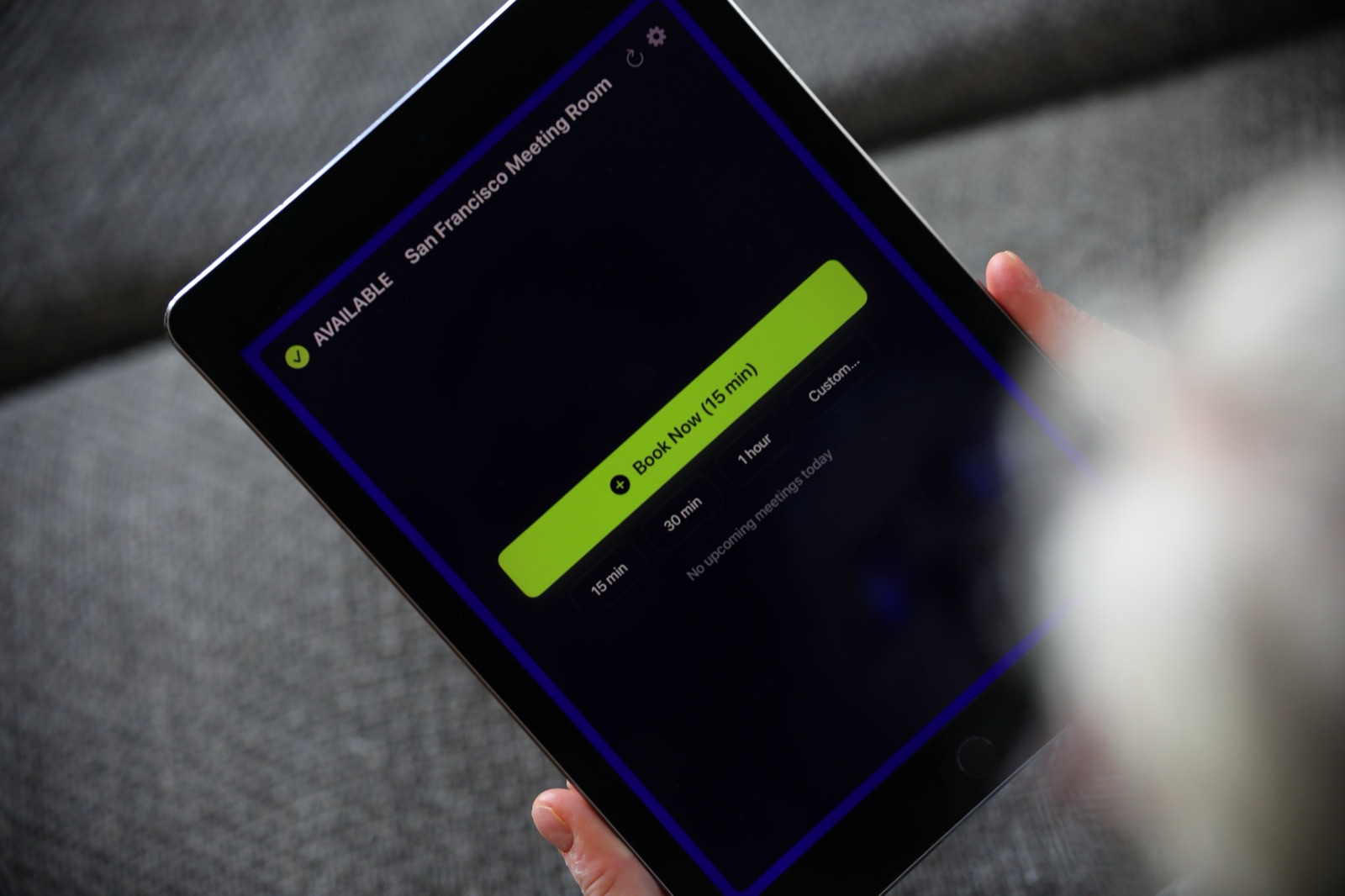
Una pantalla de sala es un iPad montado junto a la puerta de una sala de reuniones. Muestra, de un vistazo, si la sala está libre u ocupada, qué viene a continuación, y permite reservarla al instante con un toque. Lee directamente del mismo sistema de calendario que tus compañeros ya usan — Google Calendar o Microsoft 365 Outlook — así que no hay nada nuevo que aprender.
Eso es todo el producto. Sin cuota mensual, sin sitio web de reservas aparte, sin sesión de formación.
Paso 1: haz tu lista de la compra
Para cada sala que quieras cubrir:
| Elemento | Notas | Coste aproximado |
|---|---|---|
| iPad | Cualquier iPad de 2017 en adelante con iOS 15+ funciona — uno usado o retirado es perfecto | 99–300 € |
| App The Room Display | Pago único de 99 € por iPad en la App Store, sin suscripción | 99 € |
| Soporte de pared | Un soporte con cierre y acceso al cable, del tamaño de tu iPad | 30–120 € |
| Alimentación | Un enchufe cercano o un poco de canaleta de superficie | Variable |
No necesitas hardware especial, un servidor, ni una partida presupuestaria de TI más allá de esto. Los iPads retirados de la empresa son ideales — consulta una segunda vida para los iPads retirados de la empresa.
Paso 2: decide quién tiene las llaves del calendario
Esta es la única pregunta que no puedes responder tú solo. Alguien en tu organización administra Google Workspace o Microsoft 365. Necesitarás a esa persona unos diez minutos. Averigua qué plataforma usáis — comprueba si tu correo del trabajo se abre en Gmail o en Outlook si no estás seguro.
Cada sala de reuniones debería existir ya como un "recurso" reservable o un "buzón de sala" en ese sistema. Si es así, ya tienes la mayor parte del camino hecho. Si no, eso es lo primero que hay que pedir:
- Google: consulta la guía de recursos de sala de Google Calendar
- Microsoft: consulta la configuración de buzones de sala de Microsoft 365
Paso 3: haz a TI una petición clara
No le pidas a TI que "configure pantallas de sala." Pide exactamente lo que la app necesita. Copia y pega algo como esto:
Vamos a añadir pantallas iPad fuera de nuestras salas de reuniones. La app lee los calendarios de sala directamente — no se almacena nada en ninguna nube de terceros. Para Google, necesitamos una cuenta de servicio con acceso al calendario o un inicio de sesión OAuth en una cuenta de sala. Para Microsoft 365, necesitamos permitir un inicio de sesión OAuth (Microsoft Graph). ¿Podéis confirmar que nuestras salas existen como recursos reservables y ayudarnos con el inicio de sesión?
Eso es una conversación de cinco minutos, no un proyecto. Si TI protege mucho el acceso de administrador, la app también funciona iniciando sesión como una única cuenta de sala con OAuth — lee configurar una pantalla de sala sin acceso de administrador.
Paso 4: configura un iPad como piloto
Haz la primera sala tú mismo antes de pedir soportes para todas:
- Carga el iPad y conéctalo al Wi-Fi de la oficina.
- Instala The Room Display desde la App Store.
- Abre Ajustes en la app, elige Google o Microsoft, e inicia sesión / importa credenciales con la ayuda de TI.
- Elige la sala de la lista que aparece.
- Observa cómo muestra la disponibilidad real. Prueba el botón Reservar ahora y los botones de reserva rápida de 15/30/60 minutos.
En cuanto una sala funciona, cada sala siguiente son los mismos pasos con una sala distinta seleccionada.
Paso 5: móntala y bloquéala
Coloca el iPad en su soporte de pared junto a la puerta a la altura de los ojos, enchúfalo, y activa unos pocos ajustes de mantenimiento para que se comporte como un electrodoméstico:
- Activa el Acceso guiado o usa MDM para que el iPad se quede dentro de la app y no pueda irse a Safari — consulta modo quiosco para iPad.
- Configura la pantalla para que nunca se bloquee automáticamente y mantenla enchufada.
- Si gestionas una flota, una herramienta MDM envía ajustes a todos los iPads a la vez.
Paso 6: ponlo en marcha y avisa a la gente
Envía un correo de dos líneas: "Cada sala de reuniones tiene ahora una pantalla junto a la puerta. Verde significa libre — toca Reservar ahora para cogerla. Es el mismo calendario que ya usáis." Ese es todo el plan de gestión del cambio. La gente entiende un semáforo.
Para un lanzamiento más grande, la lista de comprobación de despliegue cubre pedidos, preparación y puesta en marcha en muchas salas de una sola vez.
Preguntas frecuentes
¿Necesito a TI para gestionar las pantallas día a día?
No. Una vez configurado, cada iPad funciona por su cuenta, actualizando la disponibilidad automáticamente. Solo necesitas a TI para el acceso inicial al calendario.
¿Y si cambiamos de Google a Microsoft más adelante?
The Room Display admite ambos. Volverías a iniciar sesión en la nueva plataforma; los iPads y los soportes se quedan exactamente igual.
¿Los datos de nuestras reuniones van a la nube de algún proveedor?
No. La app es solo local — habla directamente con tus calendarios de Google o Microsoft. No se almacena nada en un servidor de terceros.
¿Cuántas salas puede configurar una persona en un día?
Muchas. Después del primer piloto, cada sala adicional lleva unos 15–20 minutos incluyendo el montaje. Consulta cuántas salas de reuniones necesitas realmente si todavía estás calculando el alcance.
¿Cuánto cuesta mantenerla cada año?
Nada recurrente. Son 99 € por iPad una sola vez — sin suscripción. Compara el coste completo de una pantalla de sala de reuniones.
Guías relacionadas
- Guía de configuración de pantalla de sala de reuniones con iPad (2026)
- Lista de comprobación de despliegue para pantallas de sala
- El manual de la oficina pequeña