Guía
Configurar una pantalla de sala en iPad:
guía de 10 minutos (2026)
Configuración paso a paso para Google Workspace y Microsoft 365, con lista de hardware, opciones de autenticación y resolución de problemas.
Publicado el 7 de mayo de 2026 · Tiempo de lectura: aproximadamente 7 minutos
Resumen: puede transformar un iPad estándar en una pantalla de sala de reuniones plenamente operativa en menos de 10 minutos. Necesita un iPad con iOS 15 o superior, un soporte de pared, la app The Room Display y acceso de administrador a sus recursos de calendario en Google Workspace o Microsoft 365. Esta guía le acompaña en cada paso.
Si ha decidido evitar facturas SaaS recurrentes y prefiere desplegar pantallas de sala con hardware que ya posee, esta es la guía práctica. Para situar el ahorro económico, consulte nuestra comparativa de precios de software para pantallas de sala.
Lo que necesita
El proceso completo se realiza con lo siguiente:
| Elemento | Notas |
|---|---|
| iPad (cualquier modelo desde 2017) | Debe ejecutar iOS 15 o superior. Los iPads reacondicionados son válidos. |
| Soporte de pared para iPad | VESA estándar o adhesivo, entre 18 € y 75 €. |
| Fuente de alimentación | Cable USB-C o Lightning a la red, o adaptador PoE si dispone de cableado. |
| App The Room Display | Compra única de 99 € por dispositivo. |
| Acceso de administrador al calendario | Rol de administrador de Google Workspace o de Microsoft 365. |
| Sala como recurso de calendario | Creada en su consola de calendario (pasos más abajo). |
Tiempo estimado: menos de 10 minutos por sala, una vez que ha repetido el proceso.
Paso 1: cree la sala como recurso de calendario
Antes de tocar el iPad, la sala debe existir como recurso reservable en Google Workspace o Microsoft 365. Si hoy ya reserva la sala desde Calendar u Outlook, este paso está hecho — pase al paso 2.
En Google Workspace
- Abra la consola de administración de Google (admin.google.com).
- Vaya a Directorio > Edificios y recursos > Gestionar recursos.
- Haga clic en Añadir recurso, asigne un nombre (por ejemplo, «Sala de reuniones A»), defina la capacidad y añada el equipamiento (pizarra, pantalla, etc.).
- Guarde. La sala ya es un recurso reservable.
En Microsoft 365
- Abra el centro de administración de Microsoft 365.
- Vaya a Recursos > Salas y equipos.
- Haga clic en Añadir > Buzón de sala. Indique nombre y correo.
- Guarde. La sala ya es un buzón de recurso reservable.
Una vez creado el recurso, cualquier persona de su organización puede añadir la sala como participante en Google Calendar u Outlook.
Paso 2: elija el método de autenticación
The Room Display admite dos métodos de autenticación. Elija según su entorno:
| Método | Adecuado para | Complejidad |
|---|---|---|
| OAuth 2.0 | Salas individuales, oficinas pequeñas, pilotos rápidos | Baja: inicio de sesión único con una cuenta de Google o Microsoft |
| Cuenta de servicio (Google Workspace) | Despliegues multisala, entornos gestionados por TI | Media: requiere delegación a nivel de dominio |
OAuth 2.0 es la vía más rápida. Inicia sesión una vez en el iPad con una cuenta que tenga acceso al calendario de la sala y el iPad consulta el calendario por API.
Cuenta de servicio es más adecuada para organizaciones que despliegan pantallas en muchas salas. Crea una cuenta de servicio en la Google Cloud Console, le concede delegación a nivel de dominio en Google Admin y el iPad se autentica con credenciales almacenadas de forma segura en el llavero de iOS. Así se elimina el inicio de sesión por usuario en cada iPad: es el enfoque recomendado en despliegues gestionados por TI.
En entornos de Microsoft 365 se utiliza OAuth a través de Microsoft Graph API.
Paso 3: instale y configure la app
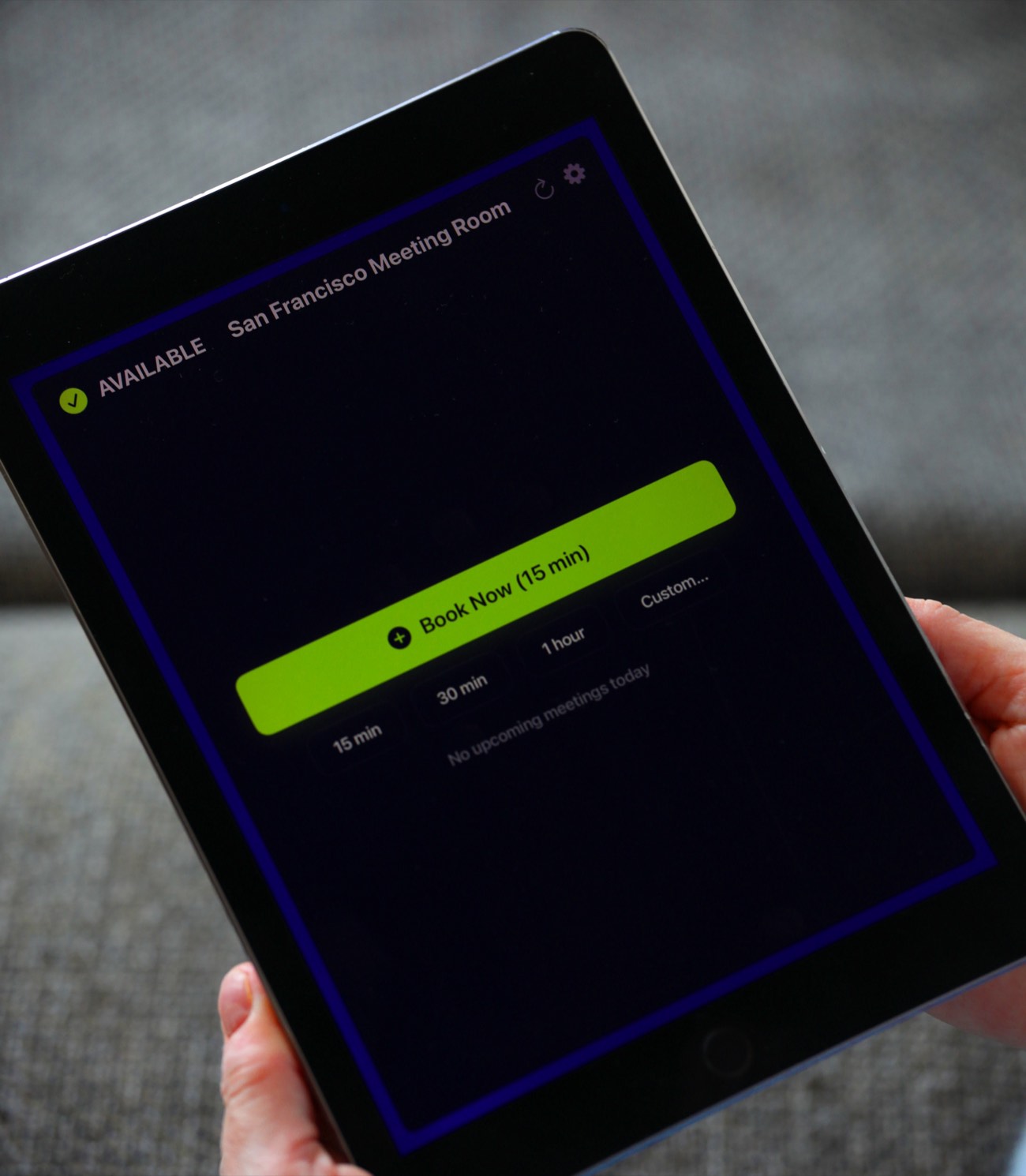
- En el iPad, abra la App Store y busque The Room Display.
- Instálela y ábrala.
- Elija plataforma: Google Workspace o Microsoft 365.
- Inicie sesión con el método elegido en el paso 2.
- Seleccione el calendario de la sala que representa este iPad (por ejemplo, «Sala de reuniones A»).
- Confirme que el nombre y la capacidad coinciden con la sala física.
La app queda conectada. La pantalla muestra:
- Estado actual de la sala (verde si está disponible, rojo si está ocupada).
- Agenda del día.
- Botones de reserva instantánea (15, 30, 60 minutos o duración personalizada).
- Actualización automática cada 30 segundos.
Paso 4: monte el iPad
Coloque el iPad en la pared, junto a la puerta y a la altura de los ojos (entre 1,4 y 1,6 m del suelo).
Opciones de montaje, ordenadas por estética:
- Carcasa de pared de Heckler Design / Bouncepad: bloquea el iPad, oculta el botón de inicio y queda integrada. Aprox. 185 €.
- Soporte para iPad compatible con VESA: gama media, oculta los cables. Aprox. 75 €.
- Soporte adhesivo para iPad: rápido, sin taladros, retirable. Aprox. 28 €.
Pase el cable de carga por la pared o un canal plano. El iPad necesita alimentación continua: no funciona solo con batería.
Si su oficina utiliza Power over Ethernet, un adaptador PoE-Lightning o PoE-USB-C evita una toma de corriente adicional.
Paso 5: bloquee el iPad en la app
Este paso lo omite la mayoría de guías. Sin él, cualquiera que pase por la sala puede salir de la app y usar el iPad como un dispositivo cualquiera.
- En el iPad, abra Ajustes > Accesibilidad > Acceso guiado.
- Active Acceso guiado y defina un código.
- Abra la app The Room Display.
- Pulse tres veces el botón lateral para bloquear la app.
El iPad queda bloqueado en la app hasta que un administrador introduzca el código. Para pantallas públicas y sin supervisión, este paso es imprescindible.
En despliegues de mayor tamaño, use Apple Business Manager y una solución MDM como Jamf o Mosyle para distribuir la configuración a todos los iPads automáticamente. De este modo, 20 o más pantallas pueden quedar listas en una tarde.
Paso 6: verifique el funcionamiento
Repase esta lista de comprobación:
- La pantalla muestra el estado actual de la sala (verde o rojo).
- Las reuniones del día aparecen en la agenda.
- Una reserva desde la pantalla crea un evento de 15 minutos en el calendario de la sala.
- El nuevo evento aparece en Google Calendar / Outlook en menos de 30 segundos.
- Una cancelación en el calendario actualiza la pantalla en menos de 30 segundos.
- El iPad permanece encendido (sin bloqueo automático) y en la app.
Si los seis puntos funcionan, la sala está operativa.
Preguntas frecuentes
¿Cuánto se tarda en configurar una pantalla de sala en iPad?
Menos de 10 minutos por sala una vez creado el recurso de calendario y tras hacer el proceso una vez. La primera sala lleva un poco más; a partir de ahí lo habitual es 5-7 minutos por sala, sobre todo para el montaje.
¿Puedo usar un iPad antiguo como pantalla de sala?
Sí. Cualquier iPad de 2017 en adelante (iPad de 5.ª generación o posterior) con iOS 15+ funciona con The Room Display. Los iPads reacondicionados de 2018-2020 se encuentran entre 140 € y 230 € y resultan idóneos como pantalla permanente.
¿Necesito un MDM para desplegar varias pantallas en iPad?
No es obligatorio, pero a partir de 5 salas merece la pena. Sin MDM, configurará cada iPad manualmente (unos 10 minutos por dispositivo). Con un MDM (Jamf, Mosyle, Apple Business Manager) puede desplegar la app, el Acceso guiado y las credenciales Wi-Fi de forma centralizada en todos los iPads a la vez.
¿Funciona The Room Display sin internet?
No: la sincronización con Google Calendar o Microsoft 365 requiere internet. Ante una caída breve de Wi-Fi, la pantalla mantiene la última agenda conocida y reanuda la sincronización al recuperar la conexión.
¿Cómo evito que se salga de la app?
Use Acceso guiado de iOS (paso 5) para un único iPad, o aplique una configuración de Single App Mode mediante MDM para varios iPads. Ambos métodos bloquean el iPad en The Room Display hasta que un administrador lo desbloquee.
¿Qué ocurre si el iPad entra en reposo?
Desactive el bloqueo automático en Ajustes > Pantalla y brillo > Bloqueo automático > Nunca y mantenga el iPad enchufado. Así la pantalla permanecerá activa de forma continua.
¿La configuración con Microsoft 365 es igual?
Casi idéntica. La única diferencia está en el paso 1 (crea un buzón de sala en el centro de administración de Microsoft 365 en lugar de un recurso de calendario en Google Admin) y en el paso 2 (Microsoft 365 utiliza OAuth a través de Microsoft Graph API, sin equivalente a la cuenta de servicio). Los pasos 3 a 6 son idénticos.
Guías relacionadas
- Comparativa de precios de software para pantallas de sala: The Room Display frente a Joan, Skedda, Officely y otros
- Reserva de salas con Google Workspace: guía completa 2026
- Protección frente a ausencias: cómo funciona la liberación automática sin sensores