Google Workspace
Cómo configurar recursos
de sala en Google Calendar
Guía completa para crear edificios, salas y recursos de calendario en la consola de administración de Google Workspace.
Publicado el 3 de mayo de 2026 · Tiempo de lectura: aproximadamente 8 minutos
Si su organización utiliza Google Workspace, los recursos de sala de Google Calendar son una de las herramientas más potentes para gestionar las salas de reuniones. Los empleados ven la disponibilidad en tiempo real, reservan salas directamente desde el calendario y evitan las dobles reservas que afectan a las oficinas sin un sistema adecuado.
Esta guía le acompaña en todo el proceso: desde la creación de su primer edificio y la configuración de la autoaceptación hasta la conexión de una pantalla física frente a sus salas de reuniones.
¿Qué son los recursos de sala de Google Calendar?
Los recursos de sala de Google Calendar son objetos de calendario que representan salas de reuniones físicas. Cuando crea un recurso de sala, Google genera una dirección de correo de calendario propia para esa sala. Los empleados pueden entonces «invitar» a la sala a una reunión —como si fuera una compañera o un compañero— y el calendario de la sala registra la disponibilidad a lo largo del día.
Los recursos de sala siguen una jerarquía en Google Workspace:
- Edificios representan ubicaciones físicas (por ejemplo, «Sede central» u «Oficina de centro»).
- Plantas son subdivisiones opcionales dentro de un edificio (por ejemplo, «1.ª planta», «3.ª planta»).
- Recursos son las salas o dispositivos individuales (por ejemplo, «Sala de juntas grande» o «Cabina telefónica»).
Esta jerarquía facilita encontrar salas por ubicación, especialmente en organizaciones con varias oficinas.
Requisitos previos
Antes de empezar, asegúrese de cumplir lo siguiente:
- Acceso de administrador a Google Workspace. Solo los administradores pueden crear recursos de sala desde la consola de administración. Si usted no es administrador, contacte con el equipo de TI.
- Una convención de nomenclatura. Un esquema habitual es
[Edificio] - [Planta] - [Nombre de la sala], por ejemplo: «Sede - 2.ª planta - Sala Roble». - Detalles de las salas a mano. Capacidad, planta y equipamiento especial (videoconferencia, pizarra, altavoces) son metadatos útiles.
Paso 1: Crear edificios
Los edificios agrupan sus salas por ubicación física. Aunque solo cuente con una oficina, crear un edificio aporta estructura a sus recursos.
- Abra la consola de administración de Google e inicie sesión con su cuenta de administrador.
- Vaya a Directorio > Edificios y recursos > Gestionar recursos.
- Haga clic en la pestaña Edificios y en el botón amarillo +.
- Introduzca los detalles: Nombre (por ejemplo, «Oficina principal»), Plantas (cada una por separado) y Dirección.
- Haga clic en Añadir edificio para guardar.
Repita el proceso para cada ubicación. Si solo tiene una oficina, basta con un edificio.
Paso 2: Crear recursos de sala
Con los edificios listos, ya puede añadir recursos de sala individuales.
- En la consola de administración, vaya a Directorio > Edificios y recursos > Gestionar recursos.
- En la pestaña Recursos, haga clic en el botón amarillo +.
- Rellene los detalles del recurso:
- Categoría: seleccione «Sala de reuniones» (es obligatoria para que la sala aparezca en el buscador de salas de Google Calendar).
- Edificio: elija el edificio al que pertenece esta sala.
- Planta: seleccione o introduzca la planta.
- Nombre del recurso: claro y descriptivo (por ejemplo, «Sala Roble»).
- Capacidad: número de plazas para que los empleados puedan filtrar por tamaño.
- Funciones: equipamiento como «Videoconferencia», «Pizarra» o «Pantalla TV».
- Descripción visible para el usuario: notas opcionales (por ejemplo, «El proyector necesita adaptador HDMI»).
- Haga clic en Añadir recurso para guardar.
Google generará automáticamente una dirección de correo de calendario para la sala, normalmente con el formato [dominio]_[id]@resource.calendar.google.com. Repita este paso para cada sala de reuniones de su organización.
Paso 3: Configurar la autoaceptación
Por defecto, los recursos de sala aceptan automáticamente las solicitudes de reserva si no hay conflictos. El comportamiento es:
- Si la sala está libre, la reserva se acepta automáticamente.
- Si la sala ya está ocupada, la solicitud se rechaza automáticamente y el organizador recibe una notificación.
Para la mayoría de las organizaciones esto funciona bien: evita las dobles reservas sin intervención manual. Si determinadas salas requieren aprobación (por ejemplo, salas del consejo), puede designar un administrador del calendario a través de los ajustes de uso compartido en Google Calendar.
Importante: retraso de propagación
Después de crear un nuevo recurso de sala, puede tardar hasta 72 horas en aparecer en el buscador de salas de Google Calendar y en las respuestas de la API. Es una característica de la plataforma de Google, no un fallo de una herramienta de terceros.
Durante ese tiempo:
- La sala puede no aparecer al buscar salas libres.
- Las aplicaciones de terceros que usan la API de Google Calendar pueden todavía no verla.
- Aun así puede reservarla añadiendo manualmente la dirección de correo del calendario de la sala como invitada al evento.
Planifique con antelación y cree los recursos al menos unos días antes de que entren en uso.
Cómo buscan y reservan salas los empleados
Una vez propagados los recursos, los empleados pueden encontrarlos y reservarlos directamente desde Google Calendar:
- Abra Google Calendar y cree un evento.
- Haga clic en Más opciones para abrir el editor completo de eventos.
- En los detalles del evento, haga clic en Salas.
- Las salas disponibles aparecen filtradas por edificio y capacidad. Las libres muestran una marca verde; las ocupadas aparecen en gris.
- Seleccione una sala, pulse Hecho y guarde el evento.
Consejos: utilice la barra lateral del buscador de salas en la versión web para sugerencias por ubicación. Filtre por capacidad para ocultar las salas demasiado pequeñas. En eventos recurrentes, Google comprueba la disponibilidad de cada repetición.
Añadir una pantalla de sala de reuniones
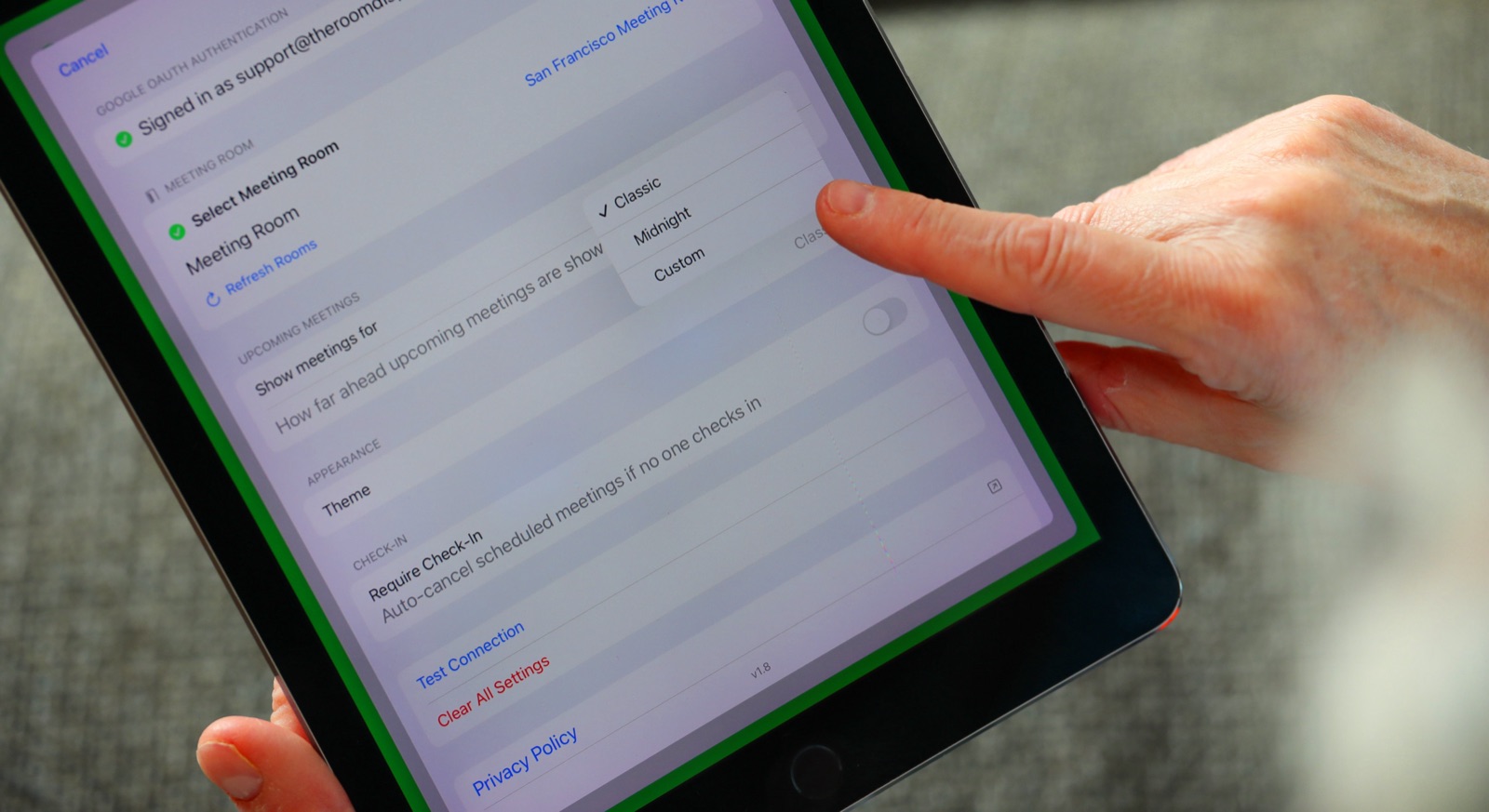
Mientras Google Calendar gestiona la planificación, una pantalla física frente a cada sala ofrece estado inmediato de un vistazo. Las personas que pasan por la oficina ven al instante si una sala está libre u ocupada.
The Room Display es una aplicación para iPad diseñada exactamente para esto. Se conecta directamente a Google Calendar y muestra la disponibilidad en tiempo real mediante una interfaz con código de color: verde si está libre, rojo si está ocupada.
Configurar una pantalla de sala
- Compre The Room Display en la App Store: 99 € de pago único por iPad, sin suscripciones.
- Instálela en un iPad con iOS 15 o superior (compatible con iPads de 2017 en adelante).
- Inicie sesión con Google Workspace: seleccione «Google Workspace» como plataforma e inicie sesión con su cuenta de la organización.
- Seleccione una sala: la app detecta automáticamente todos los recursos de sala. Elija aquella frente a la que se montará el iPad.
- Monte el iPad con un soporte de pared o una carcasa para tablet. Active Acceso guiado para bloquear el iPad en la app.
La pantalla se actualiza automáticamente cada 30 segundos y permite reservas instantáneas in situ. Encontrará los pasos detallados en nuestra guía de configuración para Google Workspace.
Resolución de problemas
La sala no aparece
La causa más habitual es el retraso de propagación. Espere hasta 72 horas tras la creación. Si sigue sin aparecer:
- Verifique que la categoría del recurso esté establecida en «Sala de reuniones» en la consola de administración.
- Asegúrese de que la sala esté asignada al edificio correcto y no esté archivada.
- En aplicaciones de terceros, compruebe que la API de Google Calendar y el Admin SDK estén habilitados con los ámbitos correctos.
Errores de «Permiso denegado» o 403
- Verifique si la sala está restringida a usuarios o grupos concretos.
- En integraciones con cuenta de servicio, configure la delegación a nivel de dominio con los ámbitos adecuados.
- Asegúrese de que la licencia de Google Workspace del usuario incluya acceso al calendario.
El calendario no se actualiza
- Compruebe que la app esté conectada al correo del calendario correcto de la sala.
- Verifique la conexión a internet: las pantallas de sala necesitan acceso de red estable.
- Revise la autoaceptación. Si está desactivada, los eventos pueden quedarse en estado «pendiente».
Buenas prácticas
- Use una nomenclatura coherente. Una convención homogénea facilita la búsqueda.
- Mantenga la capacidad correcta. Cifras erróneas provocan salas sobrellenas o espacio desaprovechado.
- Añada equipamiento y descripciones. Unos metadatos ricos ayudan a encontrar salas con la dotación adecuada.
- Audite con regularidad. Actualice los recursos cuando se reformen, cierren o añadan salas.
- Complete con pantallas de sala. Las pantallas físicas reducen las ausencias y el caos en pasillos. Encontrará más estrategias en nuestro artículo Buenas prácticas para reservar salas de reuniones.
Conclusión
Los recursos de sala de Google Calendar son la base de una gestión eficaz de salas de reuniones en Google Workspace. Con edificios, metadatos precisos y autoaceptación, ofrecerá una experiencia de reserva fluida. Las pantallas físicas dan un paso más, aportando visibilidad en tiempo real frente a cada puerta.
¿Listo para empezar? The Room Display cuesta 99 € por iPad, sin tarifas de suscripción. Más detalles en nuestra página de precios.
Preguntas frecuentes
¿Qué son los recursos de sala de Google Calendar?
Objetos de calendario que representan salas de reuniones físicas. Los empleados pueden «invitar» a la sala directamente desde Google Calendar y ven la disponibilidad en tiempo real.
¿Quién puede crear recursos de sala?
Solo los administradores con permisos en la consola de administración de Google. En caso contrario, contacte con su equipo de TI.
¿Cuánto tarda en aparecer una nueva sala en Google Calendar?
Hasta 72 horas. Es un comportamiento de la plataforma de Google: las salas nuevas requieren tiempo para propagarse al buscador de salas y a la API.
¿Puedo mostrar las salas de Google Workspace en una pantalla de sala de reuniones?
Sí. The Room Display se conecta directamente a Google Calendar y muestra la disponibilidad en tiempo real en un iPad. Pago único de 99 €, sin suscripciones.