Microsoft 365
Cómo configurar
buzones de sala en Microsoft 365
Guía completa para crear recursos de sala, configurar las políticas de planificación y habilitar la reserva de salas en Exchange Online.
Publicado el 2 de mayo de 2026 · Tiempo de lectura: aproximadamente 10 minutos
En Microsoft 365, la base de la gestión de salas de reuniones es el buzón de sala: un tipo especial de buzón de recurso que representa una sala física. Bien configurados, los buzones de sala permiten a los empleados encontrar salas disponibles, reservarlas directamente desde Outlook y ver la disponibilidad en tiempo real en toda la organización.
Esta guía cubre todo lo necesario: crear salas mediante el centro de administración y PowerShell, configurar las políticas de planificación, organizar las salas en listas y conectar pantallas para salas de reuniones.
¿Qué son los buzones de sala en Microsoft 365?
Un buzón de sala es un buzón de recurso asignado a un espacio físico de reuniones, como una sala de reuniones, una sala de formación o una sala de juntas. A diferencia de los buzones de usuario, no se asigna a una persona. Funciona como un calendario compartido que representa el horario de la sala.
Cuando alguien programa una reunión y añade un buzón de sala como asistente, este puede aceptar o rechazar la invitación automáticamente en función de la disponibilidad y de las políticas de planificación que usted haya definido. Esto elimina la coordinación manual y evita las dobles reservas.
Los buzones de sala están incluidos en su suscripción a Exchange Online sin coste adicional por sala.
Requisitos previos
Antes de crear buzones de sala, asegúrese de disponer de lo siguiente:
- Acceso de administrador de Microsoft 365 — Necesita el rol de Administrador de Exchange o de Administrador global en su tenant de Microsoft 365.
- Exchange Online — Los buzones de sala requieren Exchange Online, incluido en la mayoría de planes Microsoft 365 Business y Enterprise.
- Información de las salas — Tenga preparados nombres, capacidades y ubicaciones (edificio, planta) de sus salas. Una nomenclatura coherente facilita encontrar las salas en el buscador de Outlook.
Crear buzones de sala desde el centro de administración
La forma más sencilla de crear buzones de sala es a través del centro de administración de Microsoft 365. Es lo ideal cuando tiene pocas salas.
Pasos
- Inicie sesión en el centro de administración de Microsoft 365 con una cuenta de administrador.
- En el menú de la izquierda, vaya a Recursos y seleccione Salas y equipos.
- Haga clic en Agregar recurso.
- Seleccione Sala como tipo de recurso.
- Introduzca un nombre descriptivo para la sala (por ejemplo, «Edificio A — Sala de reuniones 3» o «Planta 2 — Huddle»).
- Asigne una dirección de correo a la sala. Que sea sencilla y coherente:
sala-3@suempresa.comohuddle-planta2@suempresa.com. - De forma opcional, indique capacidad, edificio, planta y otros datos de localización. Estos metadatos ayudan a los empleados a filtrar salas en el buscador de Outlook.
- Haga clic en Guardar.
El buzón de sala se crea de inmediato, pero pueden pasar desde unos minutos hasta entre 24 y 48 horas hasta que aparezca en el buscador de salas de Outlook y sea detectable a través de la API de Microsoft Graph.
Buenas prácticas de nomenclatura
Adopte una convención que incluya el edificio, la planta y un nombre habitual de sala. Indicar la capacidad ayuda a los empleados a filtrar por tamaño. Por ejemplo: «Madrid — Planta 12 — Sala de juntas (20)» o «Barcelona — Sala B (6)».
Crear buzones de sala mediante PowerShell
Para organizaciones con muchas salas, PowerShell es mucho más eficiente que el centro de administración y se puede automatizar con scripts.
Conectarse a Exchange Online PowerShell
Instale primero el módulo Exchange Online Management y conéctese:
Install-Module -Name ExchangeOnlineManagement
Connect-ExchangeOnline -UserPrincipalName admin@suempresa.com
Crear un único buzón de sala
New-Mailbox -Name "Sala de reuniones A" `
  -Room `
  -PrimarySmtpAddress sala-a@suempresa.com
Crear varias salas en lote
Prepare un archivo CSV (salas.csv) con los datos de las salas:
Name,Email,Capacity
"Edificio A — Sala 101",sala-101@suempresa.com,8
"Edificio A — Sala 102",sala-102@suempresa.com,4
"Edificio B — Sala de juntas",juntas@suempresa.com,20
Después, importe y cree todas las salas:
Import-Csv salas.csv | ForEach-Object {
  New-Mailbox -Name $_.Name `
    -Room `
    -PrimarySmtpAddress $_.Email
  Set-Place -Identity $_.Email -Capacity $_.Capacity
}
El cmdlet Set-Place define la capacidad y otros metadatos de localización tras crear el buzón.
Configurar las políticas de planificación
Por defecto, los buzones de sala aceptan automáticamente las solicitudes de reunión cuando la sala está libre y las rechazan si hay conflicto. Puede personalizar este comportamiento con reglas de procesamiento del calendario.
Ver las políticas actuales
Get-CalendarProcessing -Identity "sala-a@suempresa.com"
Configuración de aceptación automática
Para que las salas acepten o rechacen automáticamente las reservas sin intervención manual:
Set-CalendarProcessing -Identity "sala-a@suempresa.com" `
  -AutomateProcessing AutoAccept
Establecer una duración máxima de reserva
Evite que las salas se reserven durante períodos excesivamente largos. El valor está en minutos:
Set-CalendarProcessing -Identity "sala-a@suempresa.com" `
  -MaximumDurationInMinutes 480
Esto limita las reservas a 8 horas (480 minutos).
Establecer una ventana de reserva
Controle con cuánta antelación pueden reservarse las salas. El valor está en días:
Set-CalendarProcessing -Identity "sala-a@suempresa.com" `
  -BookingWindowInDays 180
Esto permite reservas hasta 180 días (alrededor de 6 meses) por adelantado.
Exigir aprobación de un delegado
Para salas de juntas o salas especiales, puede preferir que un delegado apruebe cada reserva en lugar de aceptarse automáticamente:
Set-CalendarProcessing -Identity "juntas@suempresa.com" `
  -AutomateProcessing AutoAccept `
  -AllBookInPolicy $false `
  -AllRequestInPolicy $true `
  -ResourceDelegates "office-manager@suempresa.com"
Con esta configuración, todas las solicitudes de reserva se reenvían al office manager para aprobación.
Impedir reservas recurrentes
Para evitar que se bloquee una sala con una serie recurrente:
Set-CalendarProcessing -Identity "sala-a@suempresa.com" `
  -AllowRecurringMeetings $false
Crear listas de salas
Las listas de salas agrupan las salas por edificio, planta o ubicación. Sin listas, los usuarios ven una lista plana con todas las salas de la organización, algo inmanejable a gran escala.
Crear una lista de salas
Las listas de salas son grupos de distribución con una designación especial:
New-DistributionGroup -Name "Salas Edificio A" `
  -RoomList `
  -PrimarySmtpAddress salas-edificio-a@suempresa.com
Añadir salas a una lista
Add-DistributionGroupMember -Identity "Salas Edificio A" `
  -Member "sala-a@suempresa.com"

Add-DistributionGroupMember -Identity "Salas Edificio A" `
  -Member "sala-b@suempresa.com"
Verificar la lista
Get-DistributionGroupMember -Identity "Salas Edificio A"
Cree una lista por edificio o por planta, según el tamaño de su organización. Los empleados verán estos grupos al buscar salas en Outlook.
Configurar el buscador de salas en Outlook
Una vez creados los buzones de sala y las listas, los usuarios finales pueden encontrar y reservar salas con el buscador integrado de Outlook.
Cómo reservan los empleados
- Cree una nueva reunión en Outlook (escritorio, web o móvil).
- Haga clic en Agregar sala o abra el panel Buscador de salas.
- Seleccione un edificio o lista de salas en el desplegable.
- Outlook muestra las salas disponibles para el horario seleccionado, con la capacidad.
- Seleccione una sala y envíe la invitación.
El buzón procesa automáticamente la solicitud según las políticas de planificación que haya configurado. Si la sala está libre y la aceptación automática está activada, la reserva se confirma al instante.
Use siempre el buscador de salas en lugar de teclear manualmente las direcciones de correo: muestra disponibilidad y capacidad en tiempo real. Las listas recién creadas pueden tardar hasta 24 horas en propagarse.
Añadir pantallas para salas de reuniones
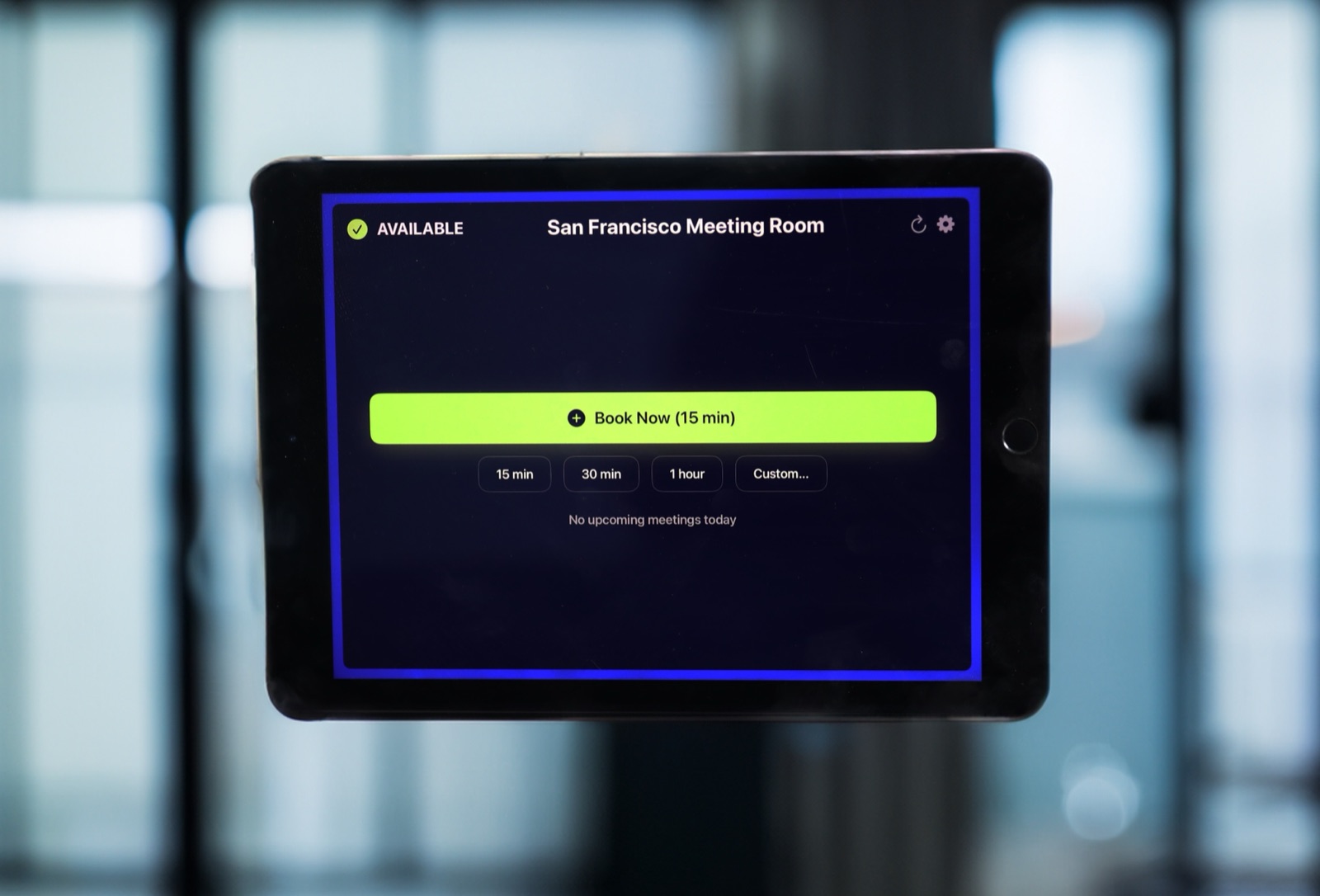
Outlook se ocupa de la búsqueda y la reserva, pero los empleados que pasan por delante de una sala no tienen forma de saber si está libre sin consultar el móvil o el ordenador. Las pantallas para salas de reuniones lo resuelven mostrando el estado en tiempo real en una pantalla colocada junto a la puerta de cada sala.
The Room Display es una aplicación iPad que se conecta directamente con sus buzones de sala de Microsoft 365 y muestra la disponibilidad en tiempo real. Convierte cualquier iPad en una pantalla para sala de reuniones con código de colores — verde para disponible, rojo para ocupada — junto con los detalles de la reunión actual y el calendario próximo.
Cómo funciona con Microsoft 365
- Descargue The Room Display desde la App Store (99 € por iPad, compra única).
- Abra la app y seleccione Microsoft 365 como plataforma de calendario.
- Inicie sesión con su cuenta de Microsoft 365.
- Seleccione el buzón de sala correspondiente a este iPad de la lista.
- Monte el iPad en la entrada de la sala.
La app lee el calendario del buzón y se actualiza cada 30 segundos. Los empleados también pueden reservar la sala desde la propia pantalla con los botones de reserva rápida.
Para la mejor experiencia, pida al administrador de TI que conceda al usuario que inicia sesión acceso directo al buzón de sala. Esto permite la reserva inmediata sin el retraso de 1 a 2 minutos propio de las invitaciones de calendario. Consulte la guía completa de Microsoft 365 para más detalles.
Resolución de problemas comunes
La sala no aparece en el buscador
- Retraso de propagación — Las salas nuevas pueden tardar entre 24 y 48 horas en aparecer. Espere y vuelva a comprobarlo.
- Pertenencia a una lista — Asegúrese de que la sala se ha añadido a un grupo de distribución de tipo lista de salas. En algunos clientes de Outlook, las salas que no están en ninguna lista no aparecen en el buscador.
- Tipo de buzón — Verifique que el buzón se creó como buzón de sala y no como buzón normal. Ejecute
Get-Mailbox -Identity "sala@suempresa.com" | Select RecipientTypeDetailsy confirme que devuelveRoomMailbox.
Conflictos y dobles reservas
Si se producen dobles reservas:
- Confirme que el procesamiento automático está activado:
Get-CalendarProcessing -Identity "sala@suempresa.com" | Select AutomateProcessingdebe devolverAutoAccept. - Compruebe que
AllowConflictsestá en$false(valor por defecto). - Si hay delegados configurados, verifique que están gestionando las solicitudes de forma activa.
Problemas de permisos
Si los usuarios no pueden reservar una sala o ven errores de «acceso denegado»:
- Asegúrese de que la política de reserva del buzón permite al usuario. Por defecto,
AllBookInPolicyes$true, lo que significa que cualquiera de la organización puede reservar. Si se ha cambiado, añada al usuario a la política. - En aplicaciones de pantalla de sala, el usuario que inicia sesión puede necesitar permisos explícitos sobre el buzón. Consulte la documentación de Microsoft 365 para conceder acceso completo.
La sala no acepta automáticamente las reservas
Si las solicitudes de reunión quedan en la bandeja de entrada de la sala sin procesarse:
- Ejecute
Get-CalendarProcessing -Identity "sala@suempresa.com" | Select AutomateProcessingy verifique que devuelveAutoAccept, noNone. - Si muestra
None, configúrelo conSet-CalendarProcessing -Identity "sala@suempresa.com" -AutomateProcessing AutoAccept.
Próximos pasos
Con los buzones de sala creados, las políticas de planificación configuradas y las listas de salas organizadas, su infraestructura de salas en Microsoft 365 está lista. Para ir más allá, añada iPads en pared con The Room Display en cada sala para tener visibilidad inmediata. Consulte nuestra página de precios para más detalles, o siga la guía de configuración de Microsoft 365 para empezar.
Preguntas frecuentes
¿Qué necesito para crear buzones de sala en Microsoft 365?
Necesita el rol de Administrador de Exchange o de Administrador global en su tenant de Microsoft 365 y una suscripción que incluya Exchange Online (presente en la mayoría de los planes Business y Enterprise).
¿Tienen coste adicional los buzones de sala?
No. Los buzones de sala están incluidos en su suscripción a Exchange Online sin coste adicional por sala.
¿Qué es una lista de salas?
Una lista de salas es un grupo de distribución especial que agrupa las salas por edificio, planta o ubicación. Se utiliza al filtrar salas en el buscador de Outlook.
¿Cuánto tarda en propagarse un buzón de sala?
El buzón se activa al instante, pero puede tardar desde unos minutos hasta 24-48 horas en aparecer en el buscador de salas de Outlook y ser detectable a través de la API de Microsoft Graph.
¿Puedo mostrar las salas existentes de Microsoft 365 en una pantalla para sala de reuniones?
Sí. The Room Display se conecta directamente con los buzones de sala de Microsoft 365 y muestra la disponibilidad en tiempo real en una pantalla iPad. Compra única de 99 € sin cuotas de suscripción.