Einrichtungsanleitung
Der Runbook für Nicht-IT-
Büroleitungen: Raumdisplays
Ein jargonfreies Schritt-für-Schritt-Runbook für Büro- und Facility-Manager, um iPad-Besprechungsraumdisplays live zu bringen — was zu kaufen ist, wen man fragt und wie man startet.
Kurzantwort: Sie müssen nicht technisch versiert sein, um ein funktionierendes Raumdisplay vor jedem Besprechungsraum anzubringen. Kaufen Sie ein iPad und eine Wandhalterung pro Raum, installieren Sie eine einmalige 99-€-App, bitten Sie denjenigen, der Ihr Google Workspace oder Microsoft 365 verwaltet, um Kalenderzugriff, wählen Sie den Raum aus und montieren Sie es. Ein einzelner Raum dauert von Anfang bis Ende etwa 20 Minuten.
Wenn Sie bei „Kalender-API“ und „Dienstkonto“ die Augen glasig werden, ist dieses Runbook für Sie. Es geht davon aus, dass Sie die Person sind, die den Kaffee bestellt, den Klempner bucht und jetzt das Problem „welcher Raum ist frei?“ übernommen hat — nicht jemand mit einer Netzwerkzertifizierung. Jeder Schritt unten ist entweder etwas, das Sie selbst tun können, oder eine klar formulierte Bitte, die Sie an die IT weitergeben.
Was Sie tatsächlich bauen
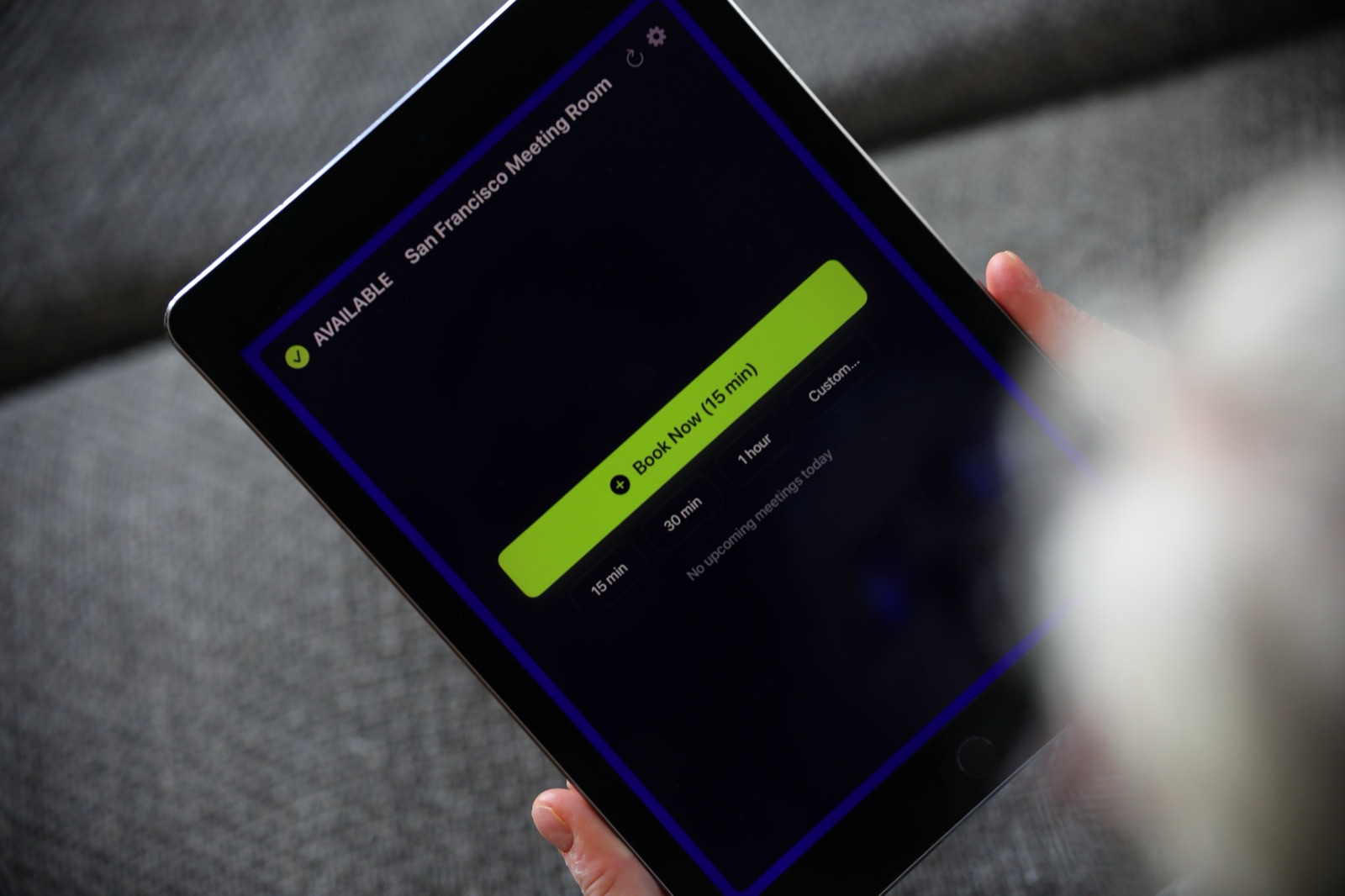
Ein Raumdisplay ist ein iPad, das neben einer Besprechungsraumtür montiert ist. Es zeigt auf einen Blick, ob der Raum frei oder belegt ist, was als Nächstes ansteht, und lässt jemanden ihn per Fingertipp direkt vor Ort buchen. Es liest direkt aus demselben Kalendersystem, das Ihre Kolleginnen und Kollegen bereits nutzen — Google Calendar oder Microsoft 365 Outlook —, sodass niemand etwas Neues lernen muss.
Das ist das gesamte Produkt. Keine monatliche Gebühr, keine separate Buchungswebsite, keine Schulung.
Schritt 1: Erstellen Sie Ihre Einkaufsliste
Für jeden Raum, den Sie ausstatten möchten:
| Artikel | Anmerkungen | Ungefähre Kosten |
|---|---|---|
| iPad | Jedes iPad ab 2017 mit iOS 15+ funktioniert — ein gebrauchtes oder ausrangiertes ist perfekt | 99–300 € |
| The Room Display App | Einmalig 99 € pro iPad im App Store, kein Abonnement | 99 € |
| Wandhalterung | Eine abschließbare Halterung mit Kabelzugang, passend zu Ihrem iPad | 30–120 € |
| Strom | Eine nahe Steckdose oder etwas aufputzverlegter Kabelkanal | Variiert |
Sie brauchen keine Spezialhardware, keinen Server und keine IT-Budgetposition darüber hinaus. Ausrangierte Firmen-iPads sind ideal — siehe ein zweites Leben für ausrangierte Firmen-iPads.
Schritt 2: Klären Sie, wer die Kalenderschlüssel hat
Das ist die eine Frage, die Sie nicht allein beantworten können. Jemand in Ihrer Organisation verwaltet entweder Google Workspace oder Microsoft 365. Sie brauchen diese Person für etwa zehn Minuten. Finden Sie heraus, welche Plattform Sie nutzen — prüfen Sie, ob sich Ihre geschäftliche E-Mail in Gmail oder Outlook öffnet, falls Sie unsicher sind.
Jeder Besprechungsraum sollte in diesem System bereits als buchbare „Ressource“ oder „Raum-Postfach“ existieren. Wenn ja, sind Sie schon fast am Ziel. Wenn nicht, ist das die erste Bitte, die Sie stellen sollten:
- Google: siehe die Anleitung zu Google-Calendar-Raumressourcen
- Microsoft: siehe die Einrichtung von Microsoft-365-Raum-Postfächern
Schritt 3: Übergeben Sie der IT eine klare Anfrage
Bitten Sie die IT nicht, „Raumdisplays einzurichten“. Bitten Sie genau um das, was die App braucht. Kopieren Sie etwa Folgendes:
Wir richten iPad-Displays vor unseren Besprechungsräumen ein. Die App liest Raumkalender direkt — nichts wird in einer Cloud eines Drittanbieters gespeichert. Für Google brauchen wir entweder ein Dienstkonto mit Kalenderzugriff oder eine OAuth-Anmeldung auf einem Raumkonto. Für Microsoft 365 müssen wir eine OAuth-Anmeldung (Microsoft Graph) zulassen. Könnt ihr bestätigen, dass unsere Räume als buchbare Ressourcen existieren, und bei der Anmeldung helfen?
Das ist ein Fünf-Minuten-Gespräch, kein Projekt. Wenn die IT bei Admin-Zugriff zurückhaltend ist, funktioniert die App auch mit der Anmeldung über ein einzelnes Raumkonto per OAuth — lesen Sie ein Raumdisplay ohne Admin-Zugriff einrichten.
Schritt 4: Ein iPad als Pilotprojekt konfigurieren
Machen Sie den ersten Raum selbst, bevor Sie Halterungen für alle bestellen:
- Laden Sie das iPad auf und verbinden Sie es mit dem Büro-WLAN.
- Installieren Sie The Room Display aus dem App Store.
- Öffnen Sie die Einstellungen in der App, wählen Sie Google oder Microsoft, und melden Sie sich an bzw. importieren Sie die Anmeldedaten mit Hilfe der IT.
- Wählen Sie den Raum aus der erscheinenden Liste.
- Beobachten Sie, wie die echte Verfügbarkeit angezeigt wird. Probieren Sie die Schaltfläche Jetzt buchen und die Schnellbuchungs-Schaltflächen für 15/30/60 Minuten aus.
Sobald ein Raum funktioniert, sind alle anderen Räume dieselben Schritte mit einem anderen ausgewählten Raum.
Schritt 5: Montieren und absichern
Setzen Sie das iPad in seine Wandhalterung neben der Tür auf Augenhöhe, schließen Sie es an den Strom an und aktivieren Sie ein paar Grundeinstellungen, damit es sich wie ein Gerät verhält, nicht wie ein Tablet:
- Aktivieren Sie den geführten Zugriff oder nutzen Sie MDM, damit das iPad in der App bleibt und nicht zu Safari abwandern kann — siehe iPad-Kioskmodus.
- Stellen Sie das Display so ein, dass es sich nie automatisch sperrt, und lassen Sie es eingesteckt.
- Wenn Sie eine ganze Flotte verwalten, spielt ein MDM-Tool die Einstellungen auf einmal an jedes iPad aus.
Schritt 6: Live gehen und Bescheid geben
Senden Sie eine zweizeilige E-Mail: „Jeder Besprechungsraum hat jetzt ein Display an der Tür. Grün bedeutet frei — tippen Sie auf Jetzt buchen, um ihn zu belegen. Es ist derselbe Kalender, den Sie bereits nutzen.“ Das ist der gesamte Change-Management-Plan. Eine Ampel versteht jeder.
Für einen größeren Rollout deckt die Rollout-Checkliste Bestellung, Vorbereitung und den Livegang über viele Räume hinweg in einem Durchgang ab.
Häufig gestellte Fragen
Brauche ich die IT für den täglichen Betrieb der Displays?
Nein. Einmal konfiguriert, läuft jedes iPad eigenständig und aktualisiert die Verfügbarkeit automatisch. Sie brauchen die IT nur für den anfänglichen Kalenderzugriff.
Was, wenn wir später von Google auf Microsoft wechseln?
The Room Display unterstützt beide. Sie würden sich auf der neuen Plattform erneut anmelden; die iPads und Halterungen bleiben genau, wie sie sind.
Landen unsere Besprechungsdaten in der Cloud eines Anbieters?
Nein. Die App arbeitet rein lokal — sie spricht direkt mit Ihren Google- oder Microsoft-Kalendern. Nichts wird auf einem Server eines Drittanbieters gespeichert.
Wie viele Räume kann eine Person an einem Tag einrichten?
Ziemlich viele. Nach dem ersten Pilotprojekt dauert jeder weitere Raum etwa 15–20 Minuten inklusive Montage. Siehe wie viele Besprechungsräume Sie wirklich brauchen, falls Sie noch am Abschätzen sind.
Was kostet der Betrieb pro Jahr?
Nichts Wiederkehrendes. Es sind einmalig 99 € pro iPad — kein Abonnement. Vergleichen Sie die vollständigen Kosten eines Konferenzraum-Displays.
Weiterführende Anleitungen
- iPad-Besprechungsraumdisplay-Einrichtungsanleitung (2026)
- Rollout-Checkliste für Raumdisplays
- Das Playbook für kleine Büros