セットアップガイド
IT担当者でないオフィスマネージャーのための
会議室ディスプレイ運用マニュアル
オフィス・施設管理担当者がiPad会議室ディスプレイを稼働させるための、専門用語なしのステップバイステップ運用マニュアル——何を買い、誰に相談し、どう始めるか。
短い答え: すべての会議室の外に稼働するディスプレイを設置するのに、技術的な知識は必要ありません。各部屋にiPadと壁掛けマウントを購入し、一度きり99ドルのアプリをインストールし、Google WorkspaceまたはMicrosoft 365を管理している人にカレンダーへのアクセスをお願いし、部屋を選んで設置するだけです。1部屋あたり、最初から最後まで約20分です。
「カレンダーAPI」や「サービスアカウント」という言葉を聞くと目が回るという方に向けたのが、この運用マニュアルです。あなたがコーヒーを注文し、配管工の予約を取り、今では「どの部屋が空いているか」問題を背負うことになった人——ネットワークの資格を持つ人ではない——だと想定しています。以下の各ステップは、自分でできることか、ITにそのまま渡せる明確な依頼のどちらかです。
実際に構築するもの
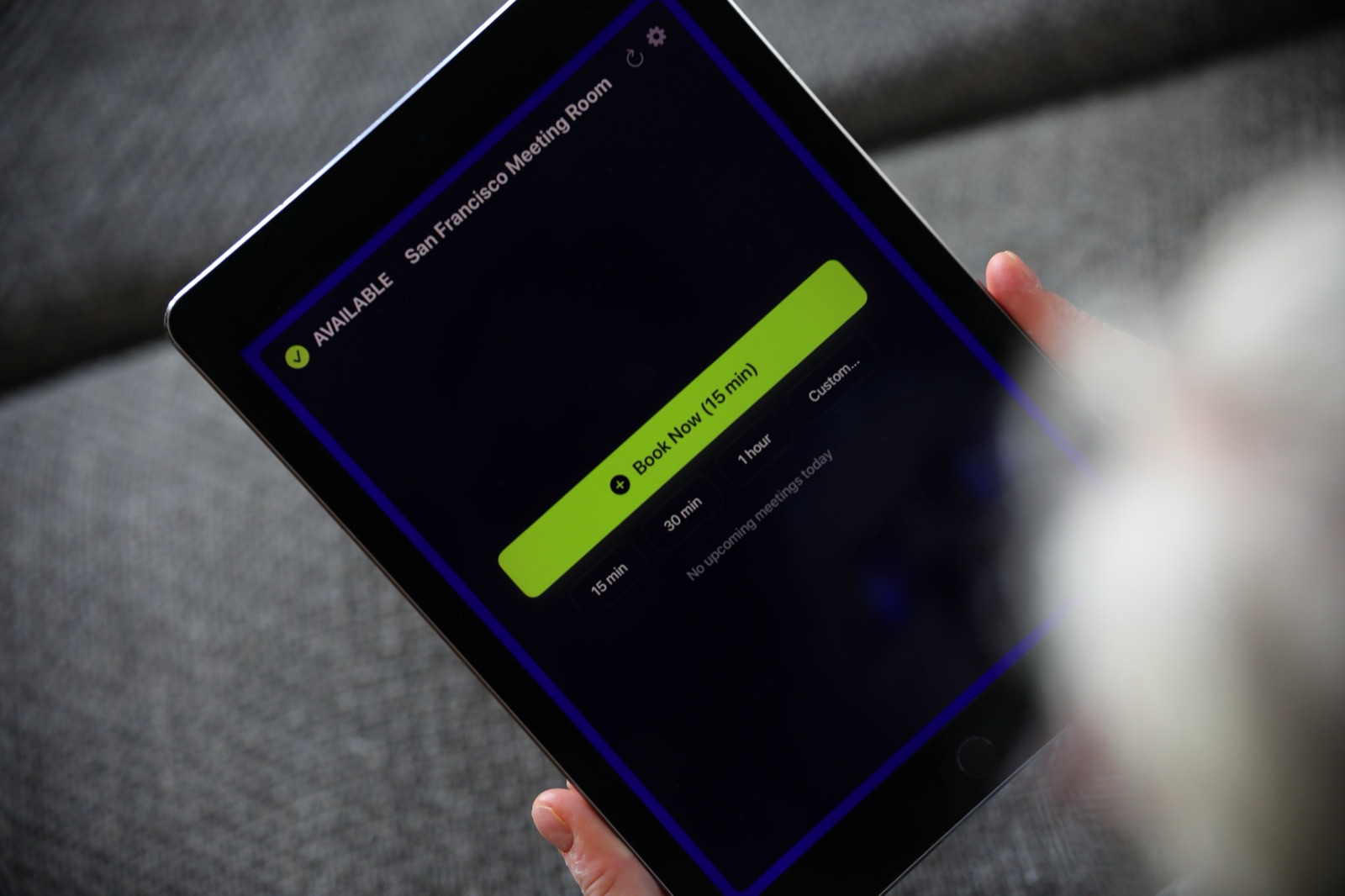
会議室ディスプレイとは、会議室のドアの脇に設置されたiPadです。部屋が空いているか使用中かを一目で示し、今後の予定を表示し、その場でタップして予約できます。同僚がすでに使っているのと同じカレンダーシステム——GoogleカレンダーまたはMicrosoft 365 Outlook——から直接読み取るため、誰も新しく何かを覚える必要はありません。
それが製品のすべてです。月額料金なし、別の予約用ウェブサイトなし、研修セッションなしです。
ステップ1:買い物リストを作る
対応したい部屋ごとに、以下を用意します。
| 項目 | 補足 | おおよそのコスト |
|---|---|---|
| iPad | 2017年以降でiOS 15以上が動作するものであれば何でも可——中古や退役したものが最適 | $99〜$300 |
| The Room Displayアプリ | App Storeで1台あたり一度きり99ドル、サブスクリプションなし | $99 |
| 壁掛けマウント | ケーブルアクセス付きのロック可能なマウント、iPadのサイズに合わせて | $30〜$120 |
| 電源 | 近くのコンセント、または表面配線用のケーブルモール | 状況による |
特殊なハードウェア、サーバー、これ以上のIT予算枠は必要ありません。退役した会社のiPadは最適な選択です——退役した会社のiPadに second life ををご覧ください。
ステップ2:カレンダーの鍵を握っているのは誰か決める
これは自分だけでは答えられない唯一の質問です。組織内の誰かがGoogle WorkspaceまたはMicrosoft 365を管理しています。その人に10分ほど時間をもらう必要があります。どちらのプラットフォームを使っているか分からない場合は、仕事用メールがGmailで開くかOutlookで開くかを確認してください。
各会議室は、そのシステム内ですでに予約可能な「リソース」または「会議室メールボックス」として存在しているはずです。もし存在していれば、ほとんど作業は終わっています。存在していない場合は、それが最初に依頼すべきことです。
- Google:Googleカレンダー会議室リソースガイドをご覧ください
- Microsoft:Microsoft 365会議室メールボックスのセットアップをご覧ください
ステップ3:ITに明確な依頼をする
ITに「会議室ディスプレイをセットアップして」と頼まないでください。アプリが必要としていることをそのまま伝えましょう。次のような文面をコピー&ペーストして使ってください。
会議室の外にiPadディスプレイを追加します。このアプリは会議室のカレンダーを直接読み取ります——第三者のクラウドには何も保存されません。Googleの場合、カレンダーアクセス権を持つサービスアカウントか、会議室アカウントでのOAuthサインインのいずれかが必要です。Microsoft 365の場合、OAuthサインイン(Microsoft Graph)を許可していただく必要があります。会議室が予約可能なリソースとして存在しているか確認し、サインインをサポートしていただけますか?
これは5分の会話であり、プロジェクトではありません。ITが管理者アクセスに慎重な場合、アプリは単一の会議室アカウントでのOAuthサインインでも動作します——管理者アクセスなしで会議室ディスプレイをセットアップするをお読みください。
ステップ4:1台のiPadをパイロットとして設定する
すべての部屋のマウントを注文する前に、まず自分で最初の1部屋を設定してみましょう。
- iPadを充電し、オフィスのWi-Fiに接続します。
- App StoreからThe Room Displayをインストールします。
- アプリ内で設定を開き、GoogleかMicrosoftを選択し、ITの助けを借りてサインイン・認証情報をインポートします。
- 表示された一覧から部屋を選びます。
- 実際の空室状況が表示されるのを確認します。Book Nowボタンや15分/30分/60分のクイック予約ボタンを試してみましょう。
1部屋がうまくいけば、他のすべての部屋も部屋を選び直すだけで同じ手順です。
ステップ5:設置してロックダウンする
iPadをドアの脇の壁掛けマウントに目線の高さで設置し、電源をつなぎ、いくつかの管理設定を有効にしてアプライアンスのように振る舞わせましょう。
- iPadがアプリ内にとどまりSafariなどに逸れないよう、ガイドアクセスを有効にするかMDMを使用してください——iPadキオスクモードをご覧ください。
- ディスプレイが自動ロックしないよう設定し、電源につないだままにします。
- フリートを管理している場合、MDMツールですべてのiPadに一括で設定を配信できます。
ステップ6:稼働開始して周知する
「すべての会議室のドア脇にディスプレイが設置されました。緑は空室——Book Nowをタップして予約できます。使い慣れたのと同じカレンダーです」という2行のメールを送りましょう。それが変更管理計画のすべてです。人は信号機なら理解できます。
より大規模な展開の場合、展開チェックリストでは、多数の部屋への発注、準備、一斉稼働開始の流れをまとめて解説しています。
よくある質問
日々の運用にITは必要ですか?
いいえ。一度設定すれば、各iPadは自動的に空室状況を更新しながら単独で動作します。ITが必要なのは初回のカレンダーアクセス設定時だけです。
後でGoogleからMicrosoftに切り替えたらどうなりますか?
The Room Displayは両方に対応しています。新しいプラットフォームで再サインインするだけで、iPad本体とマウントはそのまま使えます。
会議データはどこかのベンダーのクラウドに送られますか?
いいえ。このアプリはローカル完結型で、GoogleまたはMicrosoftのカレンダーと直接やり取りします。第三者のサーバーには何も保存されません。
1人で1日に何部屋設定できますか?
かなりの数です。最初のパイロットの後は、設置作業を含めて1部屋あたりおおよそ15〜20分です。まだ検討段階の場合は、実際に必要な会議室の数もご覧ください。
毎年の運用コストはいくらですか?
継続的な費用はゼロです。1台のiPadにつき一度だけ99ドル——サブスクリプションはありません。会議室ディスプレイの総コストの全体像と比較してみてください。