Guide d
Le guide pratique de l
non technicien pour l
Un guide pratique, étape par étape et sans jargon, pour que les office managers et responsables des services généraux mettent en service des écrans de salle sur iPad — quoi acheter, à qui demander, et comment lancer.
Réponse courte : vous n'avez pas besoin d'être technicien pour installer un écran de salle fonctionnel devant chaque salle de réunion. Achetez un iPad et un support mural par salle, installez une application à 99 € en paiement unique, demandez à la personne qui gère votre Google Workspace ou Microsoft 365 un accès au calendrier, choisissez la salle, et montez-le. Une seule salle prend environ 20 minutes de bout en bout.
Si « API calendrier » et « compte de service » vous font perdre pied, ce guide est pour vous. Il part du principe que vous êtes la personne qui commande le café, appelle le plombier, et qui hérite désormais du problème « quelle salle est libre ? » — pas quelqu'un avec une certification réseau. Chaque étape ci-dessous est soit quelque chose que vous pouvez faire vous-même, soit une demande clairement formulée à transmettre à l'IT.
Ce que vous construisez réellement
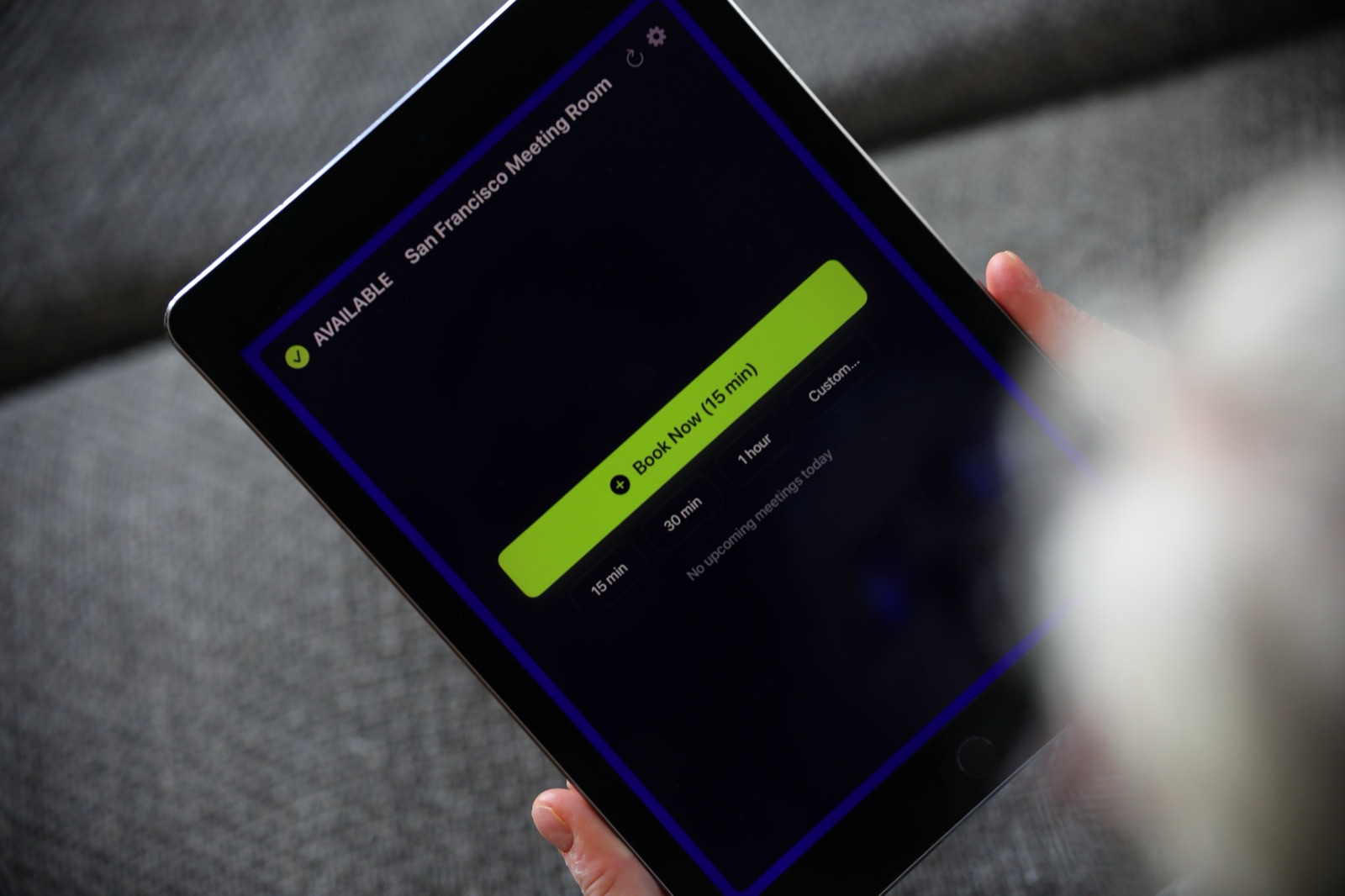
Un écran de salle est un iPad monté à côté de la porte d'une salle de réunion. Il indique, d'un coup d'œil, si la salle est libre ou occupée, ce qui arrive ensuite, et permet de la réserver sur place d'un simple geste. Il lit directement le même système de calendrier que vos collègues utilisent déjà — Google Agenda ou Microsoft 365 Outlook — donc il n'y a rien de nouveau à apprendre pour personne.
C'est tout le produit. Pas d'abonnement mensuel, pas de site de réservation séparé, pas de session de formation.
Étape 1 : établissez votre liste d'achats
Pour chaque salle que vous voulez couvrir :
| Élément | Remarques | Coût approximatif |
|---|---|---|
| iPad | N'importe quel iPad de 2017 ou plus récent avec iOS 15+ fonctionne — un modèle d'occasion ou retiré du parc est parfait | 99–300 € |
| Application The Room Display | 99 € en paiement unique par iPad sur l'App Store, sans abonnement | 99 € |
| Support mural | Un support verrouillable avec accès câble, adapté à la taille de votre iPad | 30–120 € |
| Alimentation | Une prise à proximité ou un peu de goulotte de câble en surface | Variable |
Vous n'avez besoin ni de matériel spécial, ni de serveur, ni de ligne budgétaire IT au-delà de cela. Les iPad d'entreprise retirés du parc sont idéaux — voir une seconde vie pour les iPad d'entreprise retirés.
Étape 2 : identifiez qui détient les clés du calendrier
C'est la seule question à laquelle vous ne pouvez pas répondre seul. Quelqu'un dans votre organisation administre soit Google Workspace, soit Microsoft 365. Vous aurez besoin de cette personne pendant environ dix minutes. Découvrez quelle plateforme vous utilisez — vérifiez si votre e-mail professionnel s'ouvre dans Gmail ou Outlook en cas de doute.
Chaque salle de réunion devrait déjà exister comme « ressource » réservable ou « boîte aux lettres de salle » dans ce système. Si c'est le cas, vous avez déjà fait la majeure partie du chemin. Sinon, c'est la seule chose à demander en premier :
- Google : voir le guide des ressources de salle Google Agenda
- Microsoft : voir la configuration des boîtes aux lettres de salle Microsoft 365
Étape 3 : transmettez à l'IT une demande claire
Ne demandez pas à l'IT de « configurer des écrans de salle ». Demandez exactement ce dont l'application a besoin. Copiez-collez quelque chose comme ceci :
Nous ajoutons des écrans iPad devant nos salles de réunion. L'application lit directement les calendriers de salle — rien n'est stocké dans un cloud tiers. Pour Google, nous avons besoin soit d'un compte de service avec accès au calendrier, soit d'une connexion OAuth sur un compte de salle. Pour Microsoft 365, nous avons besoin d'autoriser une connexion OAuth (Microsoft Graph). Pouvez-vous confirmer que nos salles existent comme ressources réservables et nous aider pour la connexion ?
C'est une conversation de cinq minutes, pas un projet. Si l'IT est protectrice de son accès administrateur, l'application fonctionne aussi en se connectant avec un simple compte de salle via OAuth — lisez configurer un écran de salle sans accès administrateur.
Étape 4 : configurez un premier iPad pilote
Faites la première salle vous-même avant de commander des supports pour toutes les autres :
- Chargez l'iPad et connectez-le au Wi-Fi du bureau.
- Installez The Room Display depuis l'App Store.
- Ouvrez les réglages dans l'application, choisissez Google ou Microsoft, et connectez-vous / importez les identifiants avec l'aide de l'IT.
- Choisissez la salle dans la liste qui apparaît.
- Observez la disponibilité réelle s'afficher. Essayez le bouton Réserver maintenant et les boutons de réservation rapide 15/30/60 minutes.
Une fois qu'une salle fonctionne, toutes les autres suivent les mêmes étapes avec une salle différente sélectionnée.
Étape 5 : montez-le et verrouillez-le
Placez l'iPad dans son support mural à côté de la porte, à hauteur des yeux, branchez l'alimentation, et activez quelques réglages d'entretien pour qu'il se comporte comme un appareil dédié :
- Activez l'accès guidé ou utilisez le MDM pour que l'iPad reste dans l'application et ne puisse pas dériver vers Safari — voir le mode kiosque de l'iPad.
- Réglez l'écran pour qu'il ne se verrouille jamais automatiquement et gardez-le branché.
- Si vous gérez un parc entier, un outil MDM pousse les réglages vers tous les iPad en une fois.
Étape 6 : mettez en service et prévenez tout le monde
Envoyez un e-mail de deux lignes : « Chaque salle de réunion dispose désormais d'un écran près de la porte. Vert signifie libre — appuyez sur Réserver maintenant pour la prendre. C'est le même calendrier que vous utilisez déjà. » C'est tout le plan de conduite du changement. Tout le monde comprend un feu tricolore.
Pour un lancement plus large, la checklist de déploiement couvre la commande, la préparation et la mise en service sur de nombreuses salles en une seule fois.
Questions fréquentes
Ai-je besoin de l'IT pour faire fonctionner les écrans au quotidien ?
Non. Une fois configuré, chaque iPad fonctionne seul, actualisant la disponibilité automatiquement. Vous n'avez besoin de l'IT que pour l'accès initial au calendrier.
Que se passe-t-il si on passe de Google à Microsoft plus tard ?
The Room Display prend en charge les deux. Il suffirait de se reconnecter sur la nouvelle plateforme ; les iPad et les supports restent exactement tels quels.
Nos données de réunion vont-elles vers le cloud d'un fournisseur ?
Non. L'application est purement locale — elle parle directement à vos calendriers Google ou Microsoft. Rien n'est stocké sur un serveur tiers.
Combien de salles une personne peut-elle configurer en une journée ?
Beaucoup. Après le premier pilote, chaque salle supplémentaire prend environ 15 à 20 minutes, montage compris. Voir combien de salles de réunion vous avez réellement besoin si vous êtes encore en phase de cadrage.
Combien cela coûte-t-il à faire fonctionner chaque année ?
Rien de récurrent. C'est 99 € par iPad en une seule fois — sans abonnement. Comparez le coût complet d'un écran de salle de réunion.
Guides connexes
- Guide de configuration des écrans de salle de réunion sur iPad (2026)
- Checklist de déploiement pour les écrans de salle
- Le guide pratique du petit bureau