Google Workspace
Reserva de salas con Google Workspace:
guía completa 2026
Cómo funcionan los recursos de calendario, cómo se reservan salas, opciones nativas frente a pantallas externas y en qué fijarse.
Publicado el 7 de mayo de 2026 · Tiempo de lectura: aproximadamente 7 minutos
Resumen: la reserva de salas en Google Workspace funciona mediante recursos de calendario, calendarios virtuales que representan salas físicas. Cualquier persona de su organización puede añadir una sala a una reunión desde Google Calendar y la sala aparece como ocupada en toda la empresa. Esta guía explica cómo funciona, cómo configurarlo, dónde están los límites de la solución nativa y cuándo conviene añadir una capa de pantalla.
Si gestiona una oficina con Google Workspace y busca la solución adecuada para sus salas en 2026, esta es la guía práctica.
¿Qué es la reserva de salas en Google Workspace?
La reserva de salas en Google Workspace es el sistema dentro de Google Calendar que permite a los empleados reservar salas físicas al planificar reuniones. Las salas aparecen en la misma interfaz que las personas: se añade una sala igual que se añade a un asistente.
A nivel técnico, cada sala es un recurso de calendario: un calendario propio creado una sola vez en la consola de administración de Google y publicado a toda la organización.
La reserva de salas viene incluida en cualquier plan de pago de Google Workspace (Business Starter, Standard, Plus y Enterprise). No requiere ninguna suscripción adicional para la capa de reserva.
Cómo funcionan los recursos de calendario en Google Workspace
Un recurso de calendario tiene cuatro propiedades:
| Propiedad | Función |
|---|---|
| Nombre | Lo que ven los empleados al añadir la sala (por ejemplo, «Sala de reuniones A — 8 personas»). |
| Edificio / planta | Ayuda a filtrar en oficinas grandes. |
| Capacidad | Número de personas que admite la sala. |
| Funciones | Etiquetas como videoconferencia, pizarra o pantalla. |
Al añadir una sala, Google Calendar comprueba el calendario del recurso para detectar conflictos. Si está libre, se crea el evento y la sala aparece como ocupada para el resto.
Es exactamente este modelo el que lee The Room Display para mostrar la disponibilidad en tiempo real frente a la sala.
Cómo configurar la reserva de salas en Google Workspace
La configuración se realiza desde la consola de administración de Google y lleva alrededor de 5 minutos por sala.
- Inicie sesión en admin.google.com con una cuenta de administrador de Google Workspace.
- Vaya a Directorio > Edificios y recursos > Gestionar recursos.
- (Opcional pero recomendable) Pulse Gestionar edificios y cree los edificios y plantas: facilitará el filtrado posterior.
- Pulse Añadir recurso y elija como tipo Sala de reuniones.
- Introduzca nombre del recurso, capacidad, edificio, planta y equipamiento.
- Guarde.
La sala ya es reservable desde Google Calendar en todo el dominio Workspace: cualquiera puede añadirla a un evento.
En despliegues grandes puede dar de alta salas mediante importación masiva por CSV desde la misma pantalla. Una oficina con 50 salas se configura en menos de una hora.
Tres formas de reservar una sala en Google Workspace
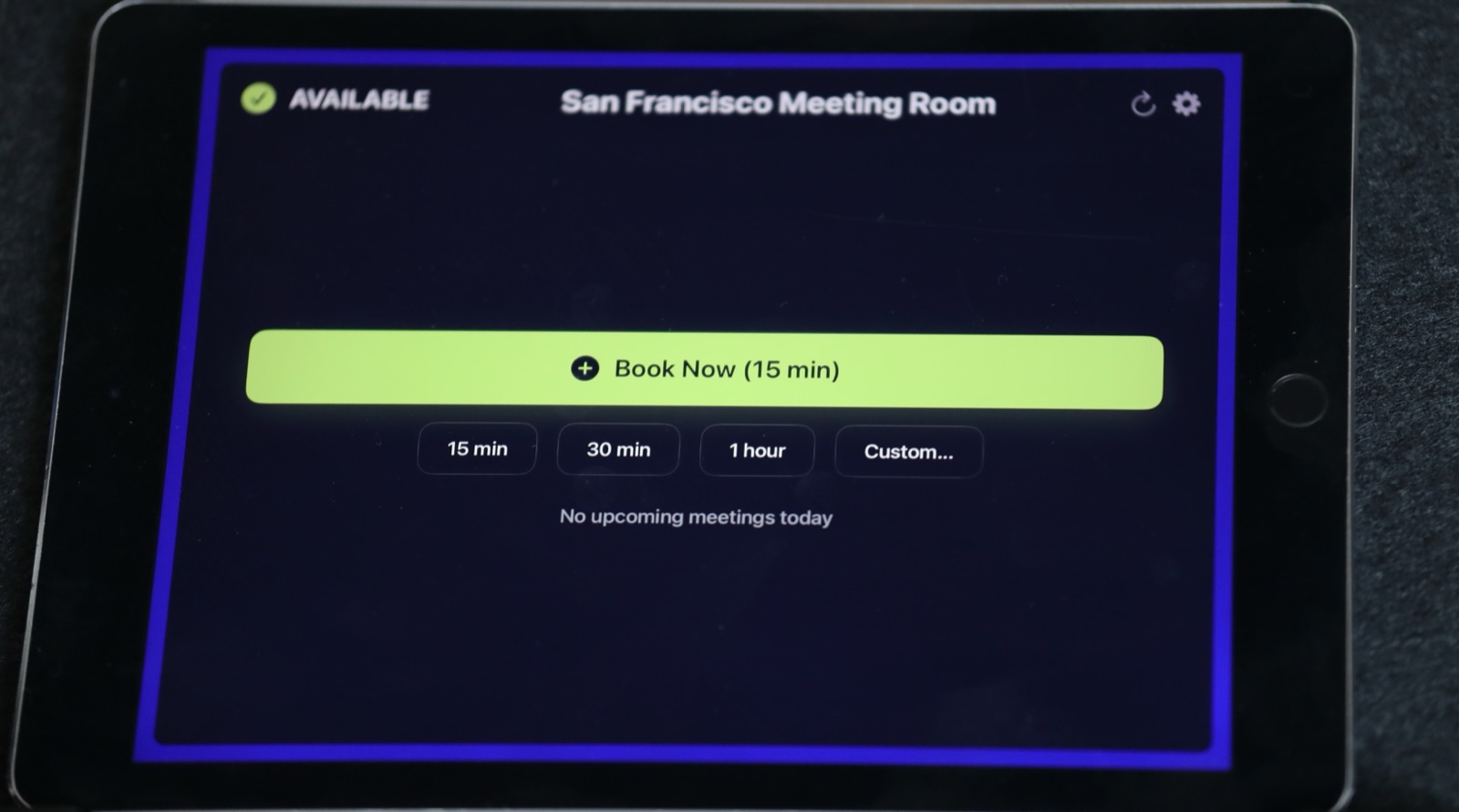
Una vez configurados los recursos, existen tres interfaces de reserva:
1. Google Calendar (web y móvil)
La interfaz por defecto. Cree un evento, pulse Añadir salas o ubicación, busque por nombre, capacidad o equipamiento y elija una sala. La sala queda reservada al instante.
Funciona bien para reuniones planificadas desde el ordenador o el móvil.
2. Frente a la sala — pantalla de sala de reuniones
Para la reserva al paso («No hay nadie en la sala, ¿la uso 15 minutos?»), necesita una pantalla frente a la sala. La mayoría de las oficinas la añaden como complemento a la configuración nativa de Google Workspace, ya que Google Calendar no funciona de forma nativa sobre un iPad montado en pared.
The Room Display lee directamente los recursos de calendario de Google Workspace mediante la API de Google Calendar y la API del Admin SDK Directory. Una pantalla frente a la sala refleja con exactitud lo que Google Calendar ya sabe: sin segunda base de datos, sin sincronización adicional.
3. Microsoft Outlook (entornos híbridos)
Si parte de su organización usa Outlook para reservar salas de Google Workspace (algo que ocurre en empresas con dos sistemas de calendario), existen herramientas puente que muestran los mismos recursos. Es una configuración avanzada que normalmente involucra al equipo de TI.
Lo que la reserva nativa de Google Workspace no hace
Google Workspace cubre bien la capa de calendario. Por sí solo, sin embargo, no resuelve cuatro problemas habituales:
1. No incluye pantalla frente a la sala
Google Workspace no proporciona una app de pantalla de sala. Quien pasa frente a la sala no ve de un vistazo si está libre sin un móvil o un portátil.
Es la razón más frecuente por la que las oficinas añaden una capa de terceros como The Room Display, Joan o Skedda.
2. No permite la reserva al paso
No hay forma nativa de plantarse delante de una sala, comprobar que está libre y reservarla in situ para los próximos 15 minutos. Hay que abrir Calendar en algún dispositivo. Una pantalla con botones de reserva instantánea resuelve esto.
3. No aplica políticas frente a ausencias
Si alguien reserva una sala y no se presenta, sigue figurando como «ocupada» en el calendario aunque esté vacía. Google Calendar no incluye liberación automática nativa. Encontrará alternativas en nuestra guía de protección frente a ausencias.
4. Análisis de uso limitado
Google Admin ofrece datos básicos de reservas, pero no análisis profundos de uso (horas pico, duración media de las reuniones, tasa de ausencias). Las oficinas grandes que necesitan estos datos suelen añadir una plataforma de gestión del lugar de trabajo.
Google Workspace nativo frente a software de pantalla de terceros
Así se compara la solución nativa con una capa de pantalla añadida:
| Función | Google Workspace nativo | + pantalla de sala |
|---|---|---|
| Reservar sala desde el calendario | Sí | Sí |
| Ver disponibilidad en móvil/portátil | Sí | Sí |
| Pantalla frente a la sala | No | Sí |
| Reserva al paso | No | Sí |
| Estado visual con color (verde/rojo) | No | Sí |
| Sincronización en tiempo real (menos de 1 minuto) | Sí | Sí |
| Coste | Incluido en Google Workspace | 99 € pago único (The Room Display) hasta 3.250 €/mes (SaaS enterprise) |
Para la mayoría de oficinas, la pregunta no es si añadir una capa de pantalla, sino cuál. Hemos comparado las principales opciones en nuestra comparativa de precios de software.
Buenas prácticas para la reserva de salas en Google Workspace en 2026
Cinco aspectos que hacen funcionar bien las salas con Google Workspace en la práctica:
- Nombres claros y escaneables. «Sala de reuniones A — 8 personas» resulta más útil que «Sky Room». Los empleados filtran primero mentalmente por capacidad.
- Etiquete el equipamiento de forma coherente. Marque videoconferencia, pizarras y pantallas: es por lo que se filtra.
- Cree los edificios y las plantas antes que las salas. Reincorporar la estructura a posteriori es laborioso.
- Una pantalla en cada sala. Esta única medida reduce las reservas fantasma más que cualquier política.
- No sobreconfigure. Google Workspace funciona porque es simple. Los flujos pesados de aprobación matan la adopción.
Preguntas frecuentes
¿La reserva de salas está incluida en mi plan?
Sí. Los recursos de calendario y la reserva de salas están incluidos en todos los planes de pago de Google Workspace (Business Starter, Standard, Plus y todos los niveles Enterprise). No hay suscripción aparte para la capa de reserva.
¿Cómo reservo una sala en Google Calendar?
Cree un evento, pulse Añadir salas o ubicación, busque por nombre, capacidad o equipamiento y elija una sala libre. La sala queda reservada al guardar el evento.
¿Puedo poner una pantalla en pared frente a una sala de Google Workspace?
Sí. La forma más sencilla: un iPad montado en pared frente a la sala con una app que lea los recursos de calendario de Google Workspace. The Room Display hace exactamente eso, con compra única de 99 € por dispositivo. Consulte la guía de configuración de pantalla en iPad.
¿Por qué Google Calendar muestra una sala como «ocupada» si no hay nadie?
Es lo que se llama reserva fantasma o ausencia. Google Calendar no libera automáticamente las salas no utilizadas. Soluciones: check-in manual desde una pantalla frente a la sala, reglas de rechazo automático en el calendario o sensores de movimiento. Hablamos de los tres enfoques en la guía de protección frente a ausencias.
¿Puedo ver cómo se utilizan realmente mis salas de Google Workspace?
Google Admin proporciona datos básicos sobre reservas de recursos. Para análisis más profundos (picos de demanda, tasa de ausencias, duración media de las reuniones) suele hacer falta una plataforma de gestión del lugar de trabajo o una pantalla de sala que registre datos de check-in.
¿Necesito un plan Business o Enterprise para reservar salas?
No. Los recursos de calendario están disponibles en cualquier plan de pago de Google Workspace, incluido Business Starter. La función es la misma; solo cambia el paquete de Workspace.
¿Cuántas salas puedo añadir a Google Workspace?
No existe un límite documentado. Organizaciones con cientos de salas en varios edificios usan recursos de calendario de Google Workspace sin problemas. La importación masiva por CSV hace viable crear muchas salas a la vez.
Guías relacionadas
- Configurar una pantalla de sala en iPad: guía de 10 minutos para Google Workspace y Microsoft 365
- Protección frente a ausencias: cómo funciona la liberación automática sin sensores
- Comparativa de precios de software para pantallas de sala: The Room Display frente a Joan, Skedda, Officely y otros