Google Workspace
Cómo reservar una sala de reuniones de Google Workspace
desde tu teléfono
Reserva una sala de reuniones de Google Workspace desde tu teléfono usando Google Calendar o Gmail — y cuándo es más rápido simplemente acercarte y tocar la pantalla en la puerta.
Respuesta corta: abre la app de Google Calendar en tu teléfono, crea o edita un evento, toca Salas, y elige una sala disponible — Google te muestra qué recursos están libres para tu franja horaria. El flujo de "Crear evento" de Gmail funciona igual. Para una reunión que empieza justo ahora, normalmente es más rápido acercarte a la sala y reservarla en la pantalla de la puerta con un solo toque.
Reservar una sala desde tu teléfono es el caso del día a día: vas de camino, te das cuenta de que necesitas una sala para las 14:00, y quieres tenerla asegurada antes de sentarte. Google Workspace lo admite de forma nativa, y encaja a la perfección con una pantalla montada en pared que muestra el mismo calendario en tiempo real. Esta guía cubre ambos flujos — la reserva sobre la marcha y la experiencia de acercarse a la puerta — y cuándo recurrir a cada uno.
Reserva una sala en la app móvil de Google Calendar
La app de Calendar es la forma más fiable de reservar una sala desde tu teléfono porque consulta la disponibilidad de la sala directamente.
- Abre Google Calendar y toca el botón +, luego Evento
- Establece primero la fecha, la hora de inicio y la duración — la disponibilidad de la sala depende de la franja horaria
- Toca Salas (o Añadir sala)
- Google enumera las salas que tu organización ha compartido contigo, con un indicador verde para las que están libres
- Toca una sala para añadirla, luego Guardar
Si una sala aparece como no disponible, Calendar a menudo sugerirá la alternativa libre más cercana. La sala que elijas tiene que estar configurada como recurso de calendario por tu administrador de Workspace — si no ves ninguna sala en absoluto, esa es la pieza que falta, no tu teléfono.
Reserva desde Gmail
Si la reunión surge de un hilo de correo, no necesitas cambiar de app:
- Abre el mensaje, toca el menú de opciones (⋮), y elige Crear evento (el texto varía según la versión)
- Gmail rellena automáticamente los asistentes a partir del hilo y abre el mismo editor de eventos
- Añade una sala de la misma forma — toca Salas y elige una disponible
- Guarda, y cada asistente recibe la invitación con la sala adjunta
Esto resulta útil para los momentos de "cojamos una sala y lo resolvemos" que empiezan por correo.
Reserva sobre la marcha frente a acercarse a la pantalla
Los dos enfoques resuelven problemas distintos. Reservar por teléfono es mejor cuando planificas con antelación; la pantalla es mejor cuando estás allí mismo, de pie.
| Situación | Mejor herramienta | Por qué |
|---|---|---|
| Reunión más tarde hoy, vas de camino | Teléfono (Calendar/Gmail) | Asegura la sala antes de que la cojan |
| Necesitas una sala ahora mismo | Pantalla en la puerta | Un toque, sin escribir, sin cambiar de app |
| Sincronización semanal recurrente | Teléfono (escritorio o móvil) | Configura la recurrencia una sola vez |
| Reunión improvisada al pasar junto a una sala vacía | Pantalla en la puerta | La sala está delante de ti y muestra que está en verde |
| Invitar a asistentes externos | Teléfono/escritorio | Más fácil añadir correos y agenda |
The Room Display muestra exactamente los mismos datos de Google Calendar que tu teléfono, en tiempo real. Una sala reservada desde tu teléfono se pone roja en la pantalla en cuestión de segundos, y una sala reservada en la puerta aparece al instante en el Calendar de todos. No hay un sistema separado que mantener sincronizado — es un solo calendario, con dos vías de acceso.
La experiencia de acercarse a la puerta
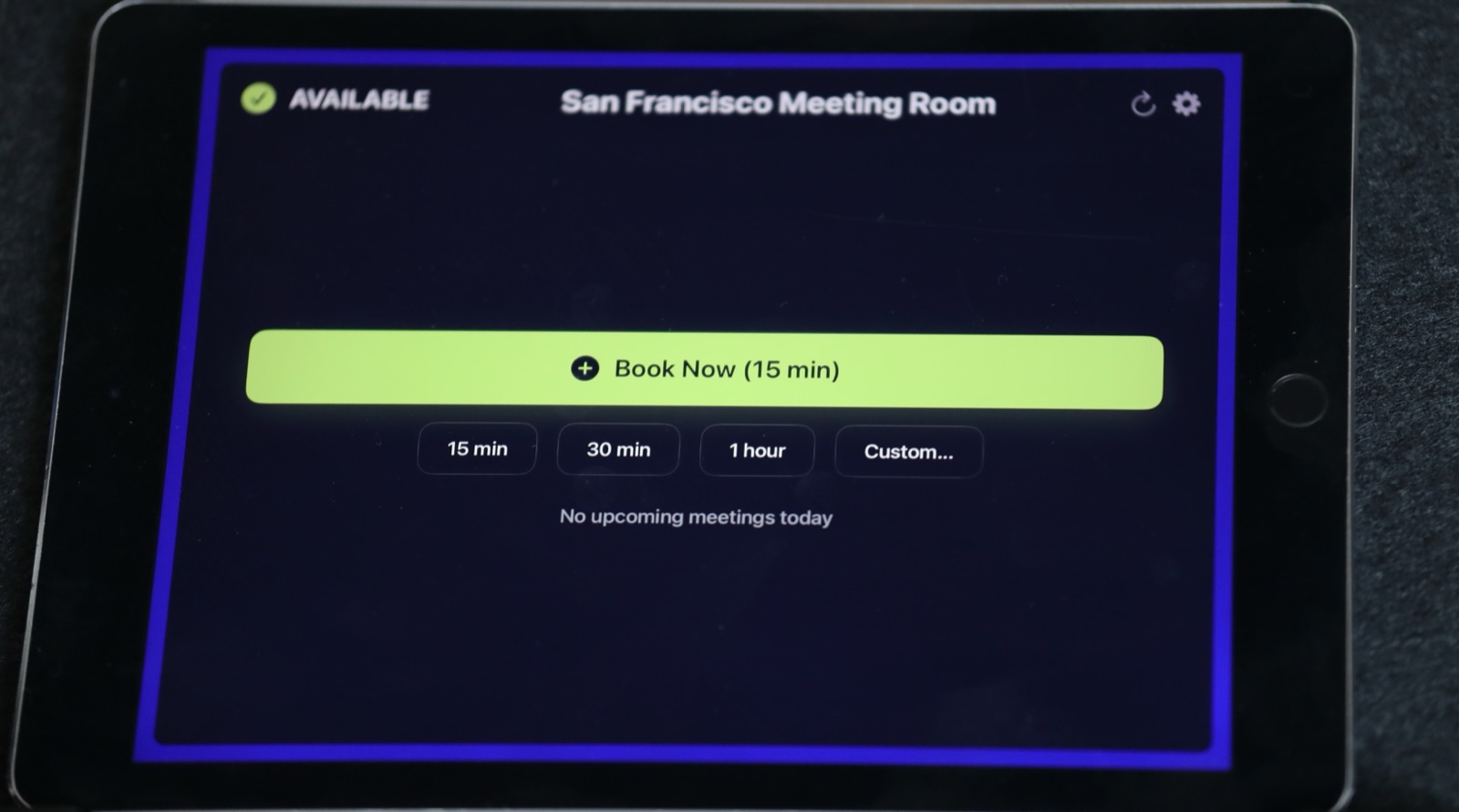
Cuando llegas a una sala con The Room Display montado fuera, una pantalla verde significa que está libre. Puedes:
- Tocar Reservar ahora para hacerte con ella, o usar los botones rápidos de 15 / 30 / 60 minutos
- Ver qué viene a continuación para no reservar por encima de las 14:30
- Entrar y empezar — la reserva ya está en el calendario de la sala
Sin inicio de sesión, sin app que instalar, sin código QR que escanear. Para una reunión genuinamente espontánea, esto es más rápido que cualquier flujo de teléfono porque no hay que escribir nada. Comparamos esto cara a cara en nuestra guía sobre reserva de salas de reuniones sin cita previa.
Por qué la pantalla gana al código QR para reservas espontáneas
Algunas oficinas ponen un adhesivo con código QR en la puerta en lugar de una pantalla. Funciona, pero es más lento: desbloqueas tu teléfono, abres la cámara, escaneas, esperas a que cargue una página, inicias sesión, y luego reservas — y aún así no puedes ver de un vistazo si la sala está libre. Una pantalla responde "¿está libre esta sala?" desde el otro lado del pasillo y reserva con un solo toque. Desglosamos las ventajas y desventajas en código QR frente a pantalla para reservar salas.
Preguntas frecuentes
¿Por qué no veo ninguna sala cuando intento añadir una?
Las salas tienen que crearse como recursos de calendario por tu administrador de Google Workspace y compartirse con tu organización. Si la opción de Salas aparece vacía, pide a tu administrador que revise la configuración de recursos — consulta nuestra guía de recursos de sala de Google Calendar.
¿Puedo reservar una sala desde mi teléfono sin la app de Calendar?
Sí — puedes usar el flujo de "Crear evento" de Gmail, o abrir Google Calendar en un navegador móvil. La app dedicada ofrece la experiencia de selección de salas más fluida.
¿Reservar en la pantalla requiere que inicie sesión?
No. The Room Display reserva directamente contra el calendario de la sala, así que una reserva espontánea lleva un solo toque sin inicio de sesión. Las reuniones que reserves siguen apareciendo en el Google Calendar de todos.
¿Qué pasa si reservo una sala pero no me presento?
Si el registro de entrada está activado, la pantalla pide a alguien que confirme la reunión; si nadie lo hace, la reserva se libera automáticamente y la sala queda libre. Consulta cómo funciona el registro de entrada en salas de reuniones.
¿Mis datos pasan por algún servicio de terceros?
No. The Room Display es una app solo local que habla directamente con Google Calendar — no hay ninguna nube de terceros almacenando tus reservas.
Guías relacionadas
- Reserva de salas de reuniones sin cita previa
- Guía de reserva de salas de reuniones de Google Workspace (2026)
- Código QR frente a pantalla para reservar salas