Guía de instalación
¿La pantalla del iPad se apaga sola?
Mantenla siempre encendida
Arregla el temporizador oculto del Acceso Guiado, el Modo de Bajo Consumo y las políticas de bloqueo automático del MDM en unos dos minutos.
Respuesta corta: si la pantalla de tu iPad de sala de reuniones se apaga una y otra vez — incluso con el bloqueo automático en «Nunca» — el culpable es casi siempre el Acceso Guiado, que tiene su propio temporizador de reposo oculto que anula todo lo demás. Configura Ajustes → Accesibilidad → Acceso Guiado → Bloqueo automático de pantalla → Nunca. Si eso ya está hecho, revisa el Modo de Bajo Consumo y, en flotas gestionadas por MDM, el payload de Modo de App Única y la política de códigos.
Es la pregunta de soporte más frecuente que recibo, y la solución lleva unos dos minutos. Aquí tienes cómo mantener la pantalla del iPad siempre encendida, tanto si gestionas una sola pantalla como una flota entera por MDM.
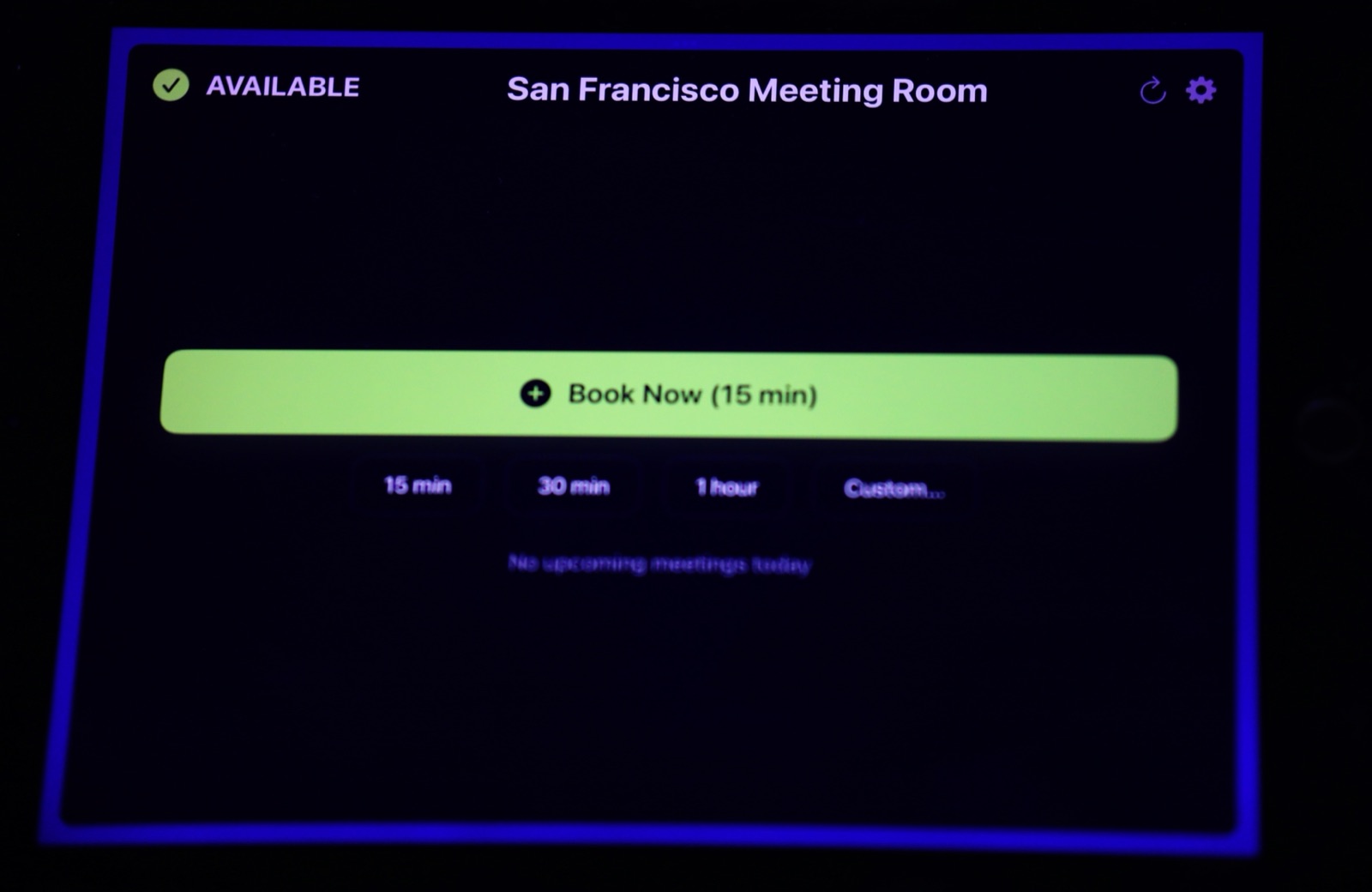
Resumen rápido de soluciones
| Síntoma | Causa | Solución |
|---|---|---|
| La pantalla se apaga en modo de app única pese a Bloqueo automático = Nunca | El Acceso Guiado tiene su propio temporizador de bloqueo de pantalla | Ajustes → Accesibilidad → Acceso Guiado → Bloqueo automático de pantalla → Nunca |
| La pantalla se duerme a los 30 segundos pase lo que pase | El Modo de Bajo Consumo fuerza un bloqueo de 30 segundos | Ajustes → Batería → desactivar el Modo de Bajo Consumo, mantener el iPad enchufado |
| La pantalla se duerme en iPads gestionados por MDM | Al payload de Modo de App Única le falta «Disable auto lock», o una política de códigos fuerza un bloqueo automático máximo | Activar Disable auto lock en el payload, quitar el bloqueo automático máximo de la política de códigos |
El sospechoso habitual: el Acceso Guiado
La mayoría configura el modo de app única en un iPad con el Acceso Guiado: triple clic en el botón, la app queda fijada, listo. Lo que casi nadie sabe es que el Acceso Guiado ignora tu ajuste normal de bloqueo automático y usa su propio temporizador.
Así que puedes poner Ajustes → Pantalla y brillo → Bloqueo automático en «Nunca», comprobarlo tres veces, y la pantalla se apagará igualmente. Exasperante, pero fácil de arreglar:
- Abre Ajustes → Accesibilidad → Acceso Guiado
- Toca Bloqueo automático de pantalla
- Configúralo en Nunca
Eso es todo. Hazlo en cada iPad que uses como pantalla de sala. En mi experiencia, esto resuelve el problema de «la pantalla se apaga sola» en un 90 % de los casos.
Segundo sospechoso: el Modo de Bajo Consumo
Con el Modo de Bajo Consumo activado, iPadOS fuerza el reposo de la pantalla a los 30 segundos e ignora silenciosamente tu ajuste de bloqueo automático — la opción «Nunca» incluso aparece atenuada. El Modo de Bajo Consumo no se activa solo, pero iPadOS lo ofrece en un aviso cuando la batería baja al 20 %, y basta un toque en ese aviso para activarlo. Un iPad que no está permanentemente enchufado puede desarrollar este problema de la nada. (Lo contrario sí es automático: el Modo de Bajo Consumo se desactiva solo cuando la batería vuelve a cargarse al 80 %.)
La solución: ve a Ajustes → Batería y asegúrate de que el Modo de Bajo Consumo está desactivado — y mantén tus iPads de pantalla enchufados las 24 horas. Un iPad montado en la pared con una pantalla de sala consume muy poca electricidad, y una alimentación estable evita toda una categoría de comportamientos extraños.
Tercer sospechoso: las políticas del MDM
Si despliegas tus iPads mediante un MDM (SimpleMDM, Jamf, Mosyle, Kandji, Intune, etc.) con Modo de App Única real en lugar de Acceso Guiado, hay dos ajustes que aún pueden dormir tus pantallas:
El payload de Modo de App Única tiene una opción «Disable auto lock» — y viene desactivada por defecto en la mayoría de los MDM. Si no está marcada, el iPad sigue su comportamiento de reposo normal aunque esté bloqueado en tu app. Actívala. Según el MDM, el payload se llama «Single App Lock», «App Lock» o «Single App Mode» — por debajo es el mismo payload de Apple.
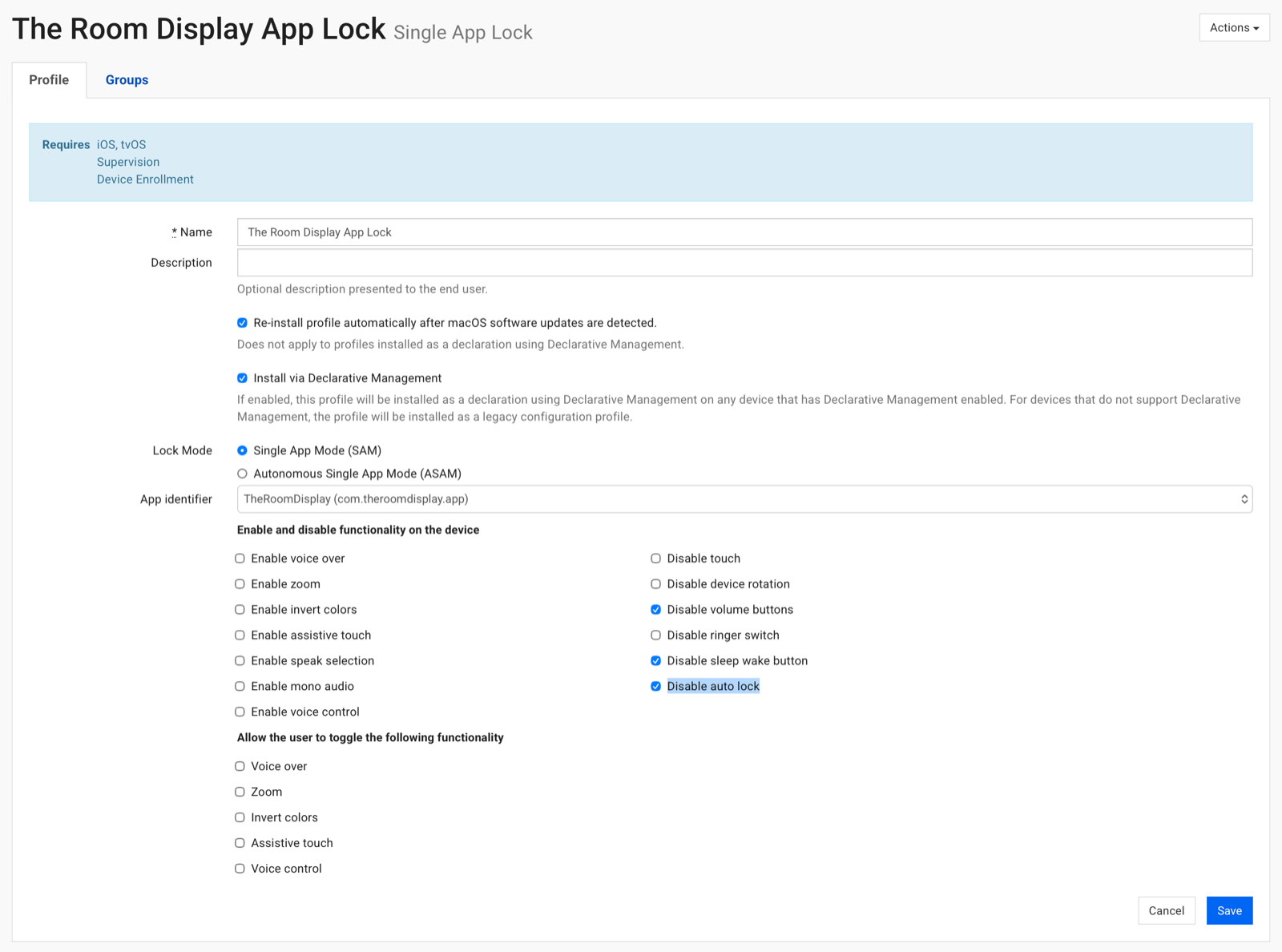
Algunas cosas más que conviene saber mientras estás en ese perfil — usando como ejemplo el perfil Single App Lock de SimpleMDM de arriba:
- Marca también «Disable sleep wake button». Es el equivalente en MDM a desactivar el botón de reposo/activación en las opciones del Acceso Guiado: sin él, un dedo curioso en el botón superior deja la pantalla en negro, y tu pantalla siempre encendida queda apagada hasta que alguien se dé cuenta. «Disable volume buttons» también merece la pena — nadie necesita silenciar una pantalla de pared.
- Elige Single App Mode (SAM), no Autonomous Single App Mode (ASAM). ASAM es para apps que se bloquean y desbloquean solas (piensa en apps de exámenes o de punto de venta). Una pantalla de sala dedicada debe quedar bloqueada permanentemente, que es exactamente lo que hace SAM.
- El payload requiere un dispositivo supervisado e inscrito. Si el perfil no se instala, comprueba que el iPad está inscrito mediante Apple Business Manager y en modo Supervisado — el Modo de App Única no está disponible en iPads configurados manualmente.
- El identificador de app al que apuntar es
com.theroomdisplay.app.
Las políticas de códigos pueden forzar un tiempo máximo de bloqueo automático. Si tu MDM envía una política de código/seguridad con un valor de «bloqueo automático máximo» o «inactividad máxima», eso gana sobre todo lo demás — incluido Bloqueo automático = Nunca en el dispositivo. Excluye tus iPads de pantalla de esa política o crea para ellos un grupo de políticas separado sin la restricción de bloqueo automático.
Un consejo más sobre MDM: completa el inicio de sesión de la app y la selección de sala antes de enviar el payload de Modo de App Única. iPadOS bloquea las ventanas de inicio de sesión interactivas mientras un iPad está bloqueado en Modo de App Única. Más al respecto en la guía de instalación.
¿Puedo programar que la pantalla se apague por la noche?
No con un ajuste integrado de iPadOS — no hay forma nativa de programar la pantalla encendida de, digamos, 8:00 a 19:00 y apagada fuera de ese horario. La respuesta práctica hoy es dejar la pantalla encendida 24/7; el consumo es mínimo y los LCD del iPad no sufren quemado de pantalla como la señalización OLED.
Dicho esto, la atenuación programada en horario de oficina (la pantalla se oscurece fuera del horario laboral y despierta al tocarla) está en la hoja de ruta de The Room Display, para que las pantallas ahorren energía por la noche sin malabarismos de MDM.
Lista de verificación: mantén tu pantalla de sala con iPad siempre encendida
- Ajustes → Pantalla y brillo → Bloqueo automático → Nunca
- Ajustes → Accesibilidad → Acceso Guiado → Bloqueo automático de pantalla → Nunca
- Ajustes → Batería → Modo de Bajo Consumo → Desactivado
- Mantén el iPad permanentemente enchufado
- Solo MDM: activa Disable auto lock en el payload de Modo de App Única
- Solo MDM: activa Disable sleep wake button (y Disable volume buttons) en el mismo payload
- Solo MDM: sin valor de bloqueo automático máximo en la política de códigos de los iPads de pantalla
Preguntas frecuentes
¿Por qué se apaga la pantalla de mi iPad aunque el bloqueo automático está en «Nunca»?
Porque el Acceso Guiado usa su propio temporizador de reposo independiente. Configura Ajustes → Accesibilidad → Acceso Guiado → Bloqueo automático de pantalla en «Nunca». Si eso ya está hecho, comprueba que el Modo de Bajo Consumo está desactivado.
¿Es malo dejar la pantalla de un iPad encendida 24/7?
No. Los iPads que usarías como pantalla de sala tienen paneles LCD, que no sufren quemado como los OLED. (Los únicos iPads OLED son los iPad Pro de 2024 en adelante — excesivos para una pantalla de pared de todos modos.) Mantenlo enchufado y cuenta con que la batería envejecerá más rápido que la de un iPad normal — un intercambio justo por un dispositivo que cuesta una fracción del hardware dedicado de pantallas de sala.
¿The Room Display mantiene la pantalla despierta por sí solo?
Sí — la app desactiva el temporizador de reposo por inactividad de iPadOS todo el tiempo que está en ejecución. Pero los ajustes a nivel de iPadOS (el bloqueo automático de pantalla del Acceso Guiado, el Modo de Bajo Consumo, las políticas de MDM) están por encima de la app y aún pueden apagar la pantalla. Por eso importa la lista de verificación de arriba.
¿Y programar la pantalla para encenderse y apagarse según la hora del día?
iPadOS no tiene ninguna programación integrada para la pantalla. La atenuación programada en horario de oficina está prevista como función dentro de la app The Room Display.
¿Sigue apagándose después de todo esto? Escríbeme a hi@elinegholm.com con tu modelo de iPad y cómo está gestionado (Acceso Guiado o qué MDM), y te ayudo a averiguarlo.