Guía
Cómo usar un iPad como
pantalla para sala de reuniones
Guía completa: montaje, alimentación, configuración de iOS e instalación de la aplicación para su pantalla iPad de sala de reuniones.
Publicado el 5 de mayo de 2026 · Tiempo de lectura: aproximadamente 9 minutos
Si alguna vez ha entrado a una sala de reuniones para encontrarla ocupada — o ha recorrido el pasillo probando sala tras sala — sabe lo frustrante que puede ser una mala gestión de salas. Las pantallas para salas de reuniones resuelven el problema mostrando la disponibilidad en tiempo real en la propia puerta. Una de las maneras más prácticas y económicas de instalar una pantalla iPad para sala de reuniones es con la aplicación The Room Display.
Esta guía cubre todo lo necesario: montaje del hardware, soluciones de alimentación, configuración de iOS, instalación de la app y consejos para desplegarla en toda la oficina.
Por qué los iPads son excelentes pantallas para salas de reuniones
Antes de entrar en la instalación, conviene entender por qué un iPad es una opción tan sólida frente al hardware dedicado para pantallas de salas de reuniones.
Probablemente ya los tiene. Muchas organizaciones guardan iPads antiguos en cajones tras alguna actualización. Cualquier iPad desde 2017 con iOS 15 o posterior funciona perfectamente. En lugar de gastar 460 € a 1.850 € en hardware propietario, puede reutilizar dispositivos existentes.
La calidad de imagen es excelente. Los iPads tienen pantallas Retina brillantes y de alta resolución, legibles desde varios metros. Las pantallas con código de colores — verde para disponible, rojo para ocupada — se identifican al instante.
La interacción táctil es intuitiva. A diferencia de las pantallas e-ink pasivas, un iPad permite a los empleados reservar una sala al instante con un toque. Se acerca, ve que la sala está libre, la reserva.
El mantenimiento es mínimo. Los iPads reciben actualizaciones regulares, tienen un acabado robusto y funcionan durante años. Sin firmware propietario que actualizar ni averías específicas del proveedor.
Instalación del hardware: montaje y alimentación
Elegir un soporte de pared
La forma más habitual de instalar un iPad como pantalla para sala de reuniones es un soporte de pared colocado junto a la puerta. Los soportes estándar son fáciles de encontrar y sorprendentemente asequibles.
Soportes básicos (15 € a 30 €): soportes adhesivos o atornillados sencillos que sujetan el iPad firmemente en horizontal. Disponibles de marcas como Dockem o AboveTEK. Busque modelos de perfil delgado que queden a ras de la pared.
Carcasas de gama intermedia (30 € a 75 €): envuelven el iPad por completo con mecanismo de cierre antirrobo. Adecuadas para zonas muy transitadas. Algunos modelos incluyen una ranura integrada para pasar el cable de carga por la parte trasera.
Carcasas premium (75 € a 200 €): carcasas de aluminio de calidad comercial con funciones antirrobo, gestión integrada de cables y aspecto corporativo cuidado. Las opciones de Heckler Design o Studio Proper entran en esta categoría.
Para la mayoría de oficinas, un soporte básico de 15 € a 30 € es suficiente. El soporte solo necesita sujetar firmemente el iPad a la altura de los ojos en horizontal.
Para una comparativa detallada, consulte nuestra guía de compra de soportes de pared para iPad en salas de reuniones.
Soluciones de alimentación
Como su iPad funcionará de forma continua como pantalla para sala de reuniones, la alimentación fiable es esencial. Hay varias opciones para mantenerlo cargado.
Cable directo (lo más habitual): lleve un cable Lightning o USB-C desde un enchufe cercano hasta el soporte. Muchos soportes incluyen un canal o una abertura trasera para una colocación limpia. Para un acabado profesional, utilice canaletas o pase el cable por el interior de la pared.
Adaptadores Power over Ethernet (PoE): si su oficina dispone de tomas Ethernet cerca de las salas de reuniones, un adaptador PoE proporciona alimentación y conexión cableada por un único cable. Los splitters PoE con salida USB cuestan habitualmente entre 20 € y 40 €.
Consejo: utilice un cable suficientemente largo para no tensar el conector. Un cable tirante es la causa más común de problemas intermitentes de carga en iPads instalados en pared.
Modelos de iPad recomendados
The Room Display es compatible con cualquier iPad con iOS 15 o posterior, lo que incluye todos los iPads desde 2017. Recomendaciones prácticas:
- Mejor relación calidad-precio en compra nueva: iPad de 10.ª generación (USB-C, chip A14). Asequible y más que suficiente.
- Ya en su armario: iPad Air 3.ª generación, iPad 6.ª o 7.ª generación, o cualquier iPad Pro a partir de 2017.
- Menor huella física: iPad mini (5.ª generación o posterior) si dispone de poco espacio, aunque un iPad estándar resulta más legible a distancia.
No necesita el último iPad Pro. Un iPad básico con varios años ofrece la misma experiencia.
Configuración del software: iOS para pantalla siempre encendida
Una vez instalado el iPad y conectado a la corriente, unos pocos ajustes en iOS garantizan que funcione de forma fiable como pantalla dedicada.
Desactivar el bloqueo automático
Por defecto, los iPads bloquean la pantalla tras unos minutos de inactividad. Para una pantalla de sala de reuniones, querrá la pantalla siempre encendida.
- Abra Ajustes en el iPad.
- Vaya a Pantalla y brillo.
- Toque Bloqueo automático y seleccione Nunca.
Ajustar el brillo
- En Ajustes, vaya a Pantalla y brillo.
- Desactive True Tone para mantener un color uniforme con independencia de la luz ambiente.
- Establezca el brillo en torno al 60-70 %, valor adecuado en la mayoría de oficinas.
Activar Acceso Guiado (recomendado)
Acceso Guiado bloquea el iPad en una única aplicación, evitando que cualquier persona salga de The Room Display.
- Vaya a Ajustes > Accesibilidad > Acceso Guiado y actívelo.
- Establezca un código (necesario para salir de Acceso Guiado más adelante).
- Abra la aplicación The Room Display y pulse tres veces el botón Inicio (o el botón lateral en iPads más recientes).
- Toque Iniciar para bloquear el iPad en la app.
Para salir cuando vaya a hacer mantenimiento, pulse tres veces el botón Inicio o lateral e introduzca su código.
Desactivar las notificaciones
Vaya a Ajustes > Notificaciones y desactívelas para que no aparezcan banners sobre la pantalla de la sala.
Instalación de la aplicación The Room Display
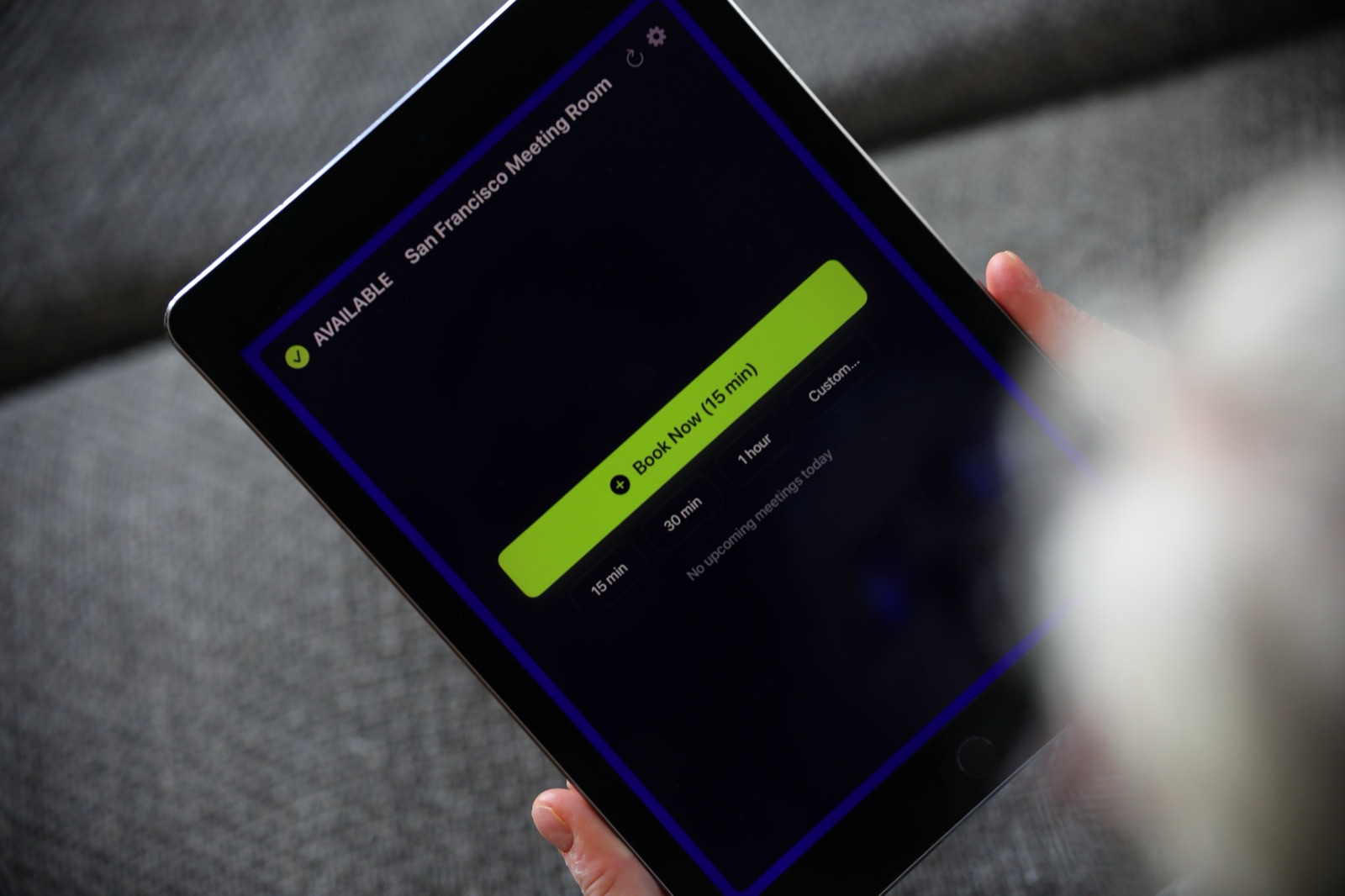
Con el hardware montado y iOS configurado, la propia instalación de la app dura menos de cinco minutos.
Paso 1: descargue la aplicación
Descargue The Room Display desde la App Store de Apple. La aplicación cuesta 99 € por iPad en compra única, sin suscripción mensual.
Paso 2: elija su plataforma de calendario
Al abrir la app por primera vez, se le pedirá elegir entre Google Workspace y Microsoft 365. Seleccione la plataforma que utilice su organización para gestionar el calendario.
- Para los detalles de Google Workspace, consulte nuestra documentación de Google Workspace.
- Para los detalles de Microsoft 365, consulte nuestra documentación de Microsoft 365.
Paso 3: inicie sesión
Toque Iniciar sesión con Google o Iniciar sesión con Microsoft y autentíquese con su cuenta de organización. La app solo solicita los permisos imprescindibles: acceso a calendario y detección de salas. En despliegues empresariales, los usuarios de Google Workspace también pueden configurar una cuenta de servicio (consulte nuestra documentación completa).
Paso 4: seleccione su sala
La aplicación obtiene automáticamente todos los recursos de sala de su organización. Seleccione la sala donde se instalará este iPad, toque Guardar y la pantalla queda en marcha. El proceso completo suele tardar entre dos y tres minutos.
Despliegue a escala: gestionar varios iPads
Si va a desplegar pantallas iPad por toda la oficina, algunas estrategias le ahorrarán tiempo y reducirán el mantenimiento.
Use Apple Business Manager o Apple Configurator
Para organizaciones que despliegan 10 o más iPads, Apple Business Manager combinado con una solución MDM (Mobile Device Management) permite configurar los iPads de forma masiva. Puede preinstalar The Room Display, bloquear los dispositivos en modo de aplicación única, gestionar los ajustes de Wi-Fi y desplegar actualizaciones de forma remota. Apple Configurator 2 (gratuito para Mac) es una alternativa más sencilla para despliegues pequeños.
Estandarice y etiquete
Elija un único modelo de soporte y haga un pedido en lote para conseguir un aspecto homogéneo en todas las salas. Coloque una pequeña etiqueta en la parte trasera de cada iPad con el nombre de la sala para identificar rápidamente los dispositivos en mantenimiento.
Planifique la red
Asegúrese de que el Wi-Fi cubre de forma fiable todas las ubicaciones. The Room Display se actualiza cada 30 segundos, por lo que una conexión estable es importante. Si la cobertura es inestable junto a algunas salas, considere adaptadores PoE para combinar alimentación y conectividad cableada.
Alternativas: hardware dedicado vs. iPad
Los productos dedicados de Robin, Joan, Crestron y otros ofrecen hardware específico, pero a un coste considerable. El hardware suele costar entre 415 € y 1.850 € por pantalla, y la mayoría requiere suscripciones de 8 € a 28 € por dispositivo y mes. Para 10 salas, son entre 4.150 € y 18.500 € de hardware más entre 960 € y 3.360 € al año en cuotas recurrentes.
The Room Display en un iPad cuesta 99 € en compra única sin suscripción. Incluso comprando iPads nuevos, el coste total es una fracción del de las soluciones dedicadas. Para un análisis detallado, consulte nuestra comparativa completa.
Para empezar
Usar un iPad como pantalla para sala de reuniones es una solución práctica y asequible que ofrece las mismas funcionalidades clave que el hardware dedicado a una fracción del coste. Con un soporte sencillo de pared, un cable de carga, unos pocos ajustes en iOS y la app The Room Display, en menos de 30 minutos puede tener una pantalla de sala funcionando.
Tanto si configura una sola sala como si equipa todo un edificio, el enfoque basado en iPad escala con un esfuerzo mínimo de TI. The Room Display es compatible con Google Workspace y Microsoft 365, y su conjunto de funcionalidades cubre la disponibilidad en tiempo real, la reserva inmediata, el calendario diario y la actualización automática. Visite nuestra página de precios para más detalles, o descargue The Room Display desde la App Store y ponga en marcha su primera pantalla en minutos.
Preguntas frecuentes
¿Qué necesito para usar un iPad como pantalla para sala de reuniones?
Necesita un iPad con iOS 15 o posterior (todos los iPads desde 2017 son compatibles), un soporte de pared, un cable de carga y la aplicación The Room Display. Cuatro elementos en total, instalables en menos de 30 minutos.
¿Cuánto tiempo puede funcionar un iPad de forma continua?
Conectado a la corriente, puede funcionar de manera indefinida. Los iPads están diseñados para uso prolongado y reciben actualizaciones regulares de iOS.
¿Puedo reutilizar iPads que ya tengo?
Sí. Cualquier iPad desde 2017 con iOS 15 o posterior es válido. Incluso iPads guardados en un cajón pueden servir perfectamente como pantallas para salas de reuniones.
¿Hay cuotas mensuales?
No. The Room Display es una compra única de 99 € por iPad, sin cuotas mensuales ni suscripciones. Las futuras actualizaciones se incluyen sin coste adicional.