Guía
Personaliza tu pantalla de sala
Temas, colores y marca
Haz que tus pantallas de sala combinen con tu oficina — elige un tema, define un color de acento personalizado, decide qué muestra cada pantalla y bloquéalo todo en toda la flota con MDM.
Respuesta corta: The Room Display viene con un aspecto predeterminado limpio, pero no tienes por qué conservarlo. Elige un tema integrado (Classic o Midnight), cambia a un tema Personalizado para definir tu propio color de acento, y decide exactamente qué muestra cada pantalla — el título de la reunión, el nombre del organizador o solo el estado. En una flota, envía todo esto mediante MDM para que cada iPad se vea idéntico sin tocar cada dispositivo.
Una pantalla de sala es una parte de tu oficina que la gente ve decenas de veces al día. Merece la pena dedicar treinta segundos a que parezca tuya en lugar de una pantalla de app genérica. Esto es todo lo que puedes cambiar.
Empieza por un tema
Abre Ajustes → Apariencia → Tema en el iPad y encontrarás tres opciones:
- Classic — el aspecto claro predeterminado: texto oscuro sobre fondo brillante, con un estado "disponible" en verde y "en uso" en rojo.
- Midnight — un tema oscuro que va bien en pasillos tenues, salas de juntas y espacios con muchas pantallas ambientales. Más cómodo para la vista con poca luz y menos parecido a un rectángulo brillante por la noche.
- Personalizado — parte del aspecto base y define tu propio color de acento (ver más abajo).
Los temas cambian toda la sensación de la pantalla con un solo toque, así que prueba tanto Classic como Midnight en la sala real antes de decidir — un tema que se ve genial en tu escritorio puede resultar demasiado brillante (o demasiado oscuro) en una pared a tres metros de distancia.
Colores de acento personalizados y marca
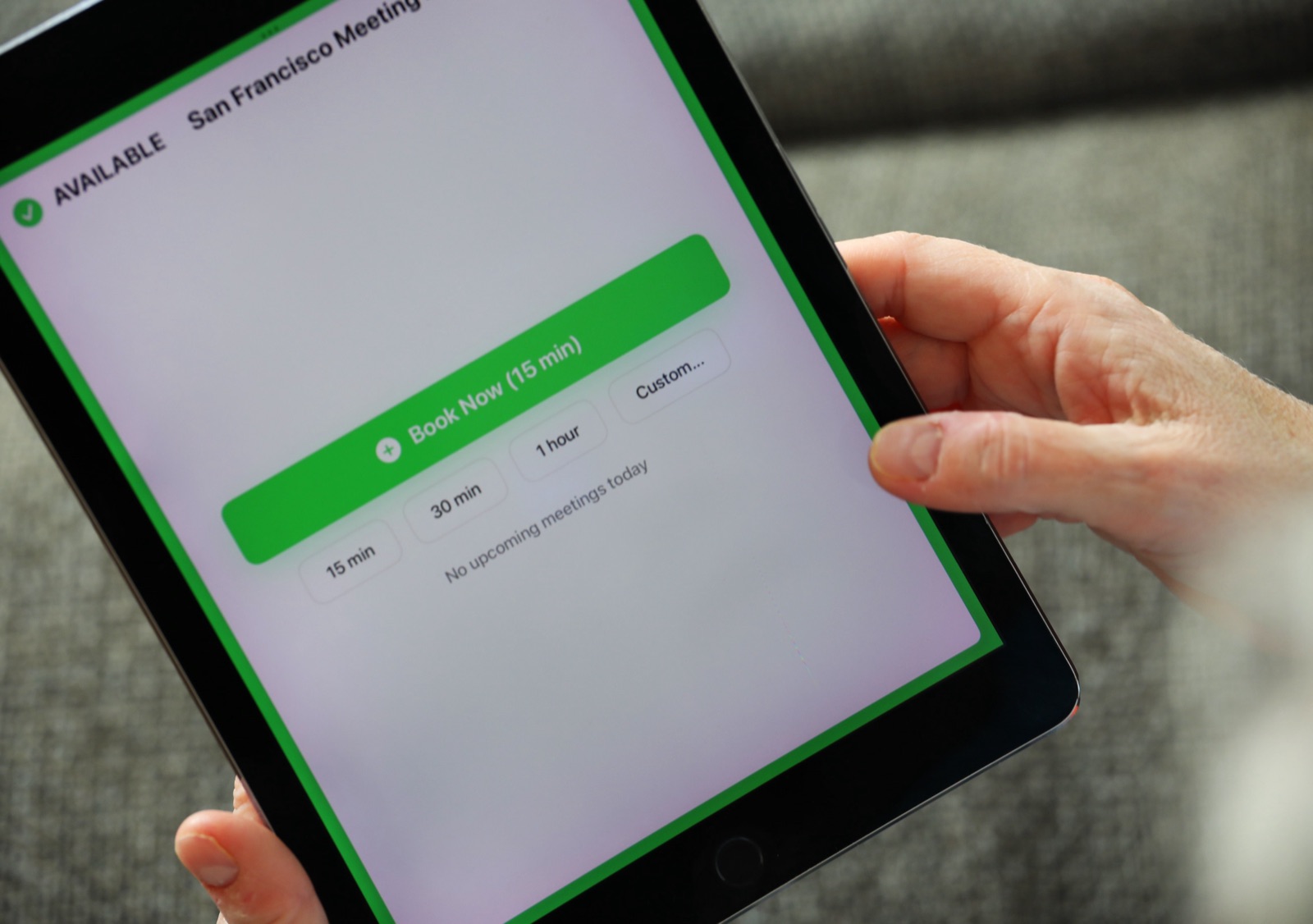
Elige el tema Personalizado y podrás definir el color de acento que usa la pantalla para los elementos interactivos y destacados — los botones de reserva, los realces y los acentos. Combínalo con tu paleta de marca, tu esquema de señalización o simplemente un color que se lea bien desde el otro lado de la sala.
Algunas cosas a tener en cuenta:
- El contraste gana a la marca. El primer trabajo de una pantalla es ser legible de un vistazo desde el fondo del pasillo. Si tu color de marca exacto es un pastel pálido, oscurécelo o satúralo un poco para que los botones sigan destacando. La disponibilidad debe ser obvia antes de que nadie lea una sola palabra.
- Elige un color que no sea un color de estado. El verde y el rojo tienen significado en una pantalla de sala (libre frente a ocupada). Un acento que choque con esos colores puede confundir a la gente, así que decántate por un tono claramente distinto.
- La consistencia entre salas importa. Si personalizas una pantalla con tu marca, hazlo con todas — una planta con colores dispares parece un error, no una elección.
Para más información sobre lo que hace que una pantalla sea realmente útil, consulta cómo es de verdad una buena pantalla de sala.
Elige qué muestra la pantalla
La personalización no es solo visual. También controlas qué información aparece en la pantalla:
- Detalle de la reunión: muestra el título completo de la reunión, solo el nombre del organizador o únicamente "Ocupada." Esto es tanto una decisión de privacidad como de diseño — una pantalla orientada al vestíbulo normalmente debería mostrar menos. Cubrimos las ventajas y desventajas en mostrar título de la reunión u organizador.
- Con cuánta antelación mirar: ajusta la ventana de próximas reuniones a hoy, las próximas 24 horas, 72 horas o 7 días, según si la gente quiere ver "lo siguiente" o "lo de esta semana."
- Nombre de la sala: el nombre de la sala ocupa un lugar central, así que ponle buenos nombres a tus salas — la pantalla es donde más se leen esos nombres.
Cada una de estas opciones te permite ajustar la misma app para lugares muy diferentes: una pantalla rica en detalles fuera de la sala propia de un equipo, y otra mínima y de solo estado en un vestíbulo público.
Despliégalo de forma consistente con MDM
Configurar un tema a mano está bien para uno o dos iPads. En toda una planta o edificio, no quieres tener que ir dispositivo por dispositivo — ni que alguien cambie el aspecto por capricho.
The Room Display es compatible con la configuración administrada de MDM, por lo que puedes enviar los ajustes de apariencia — tema, color de acento, qué muestra la pantalla y la ventana de antelación — desde tu MDM (Jamf, Mosyle, Intune, Kandji y otros) y bloquearlos. Cada iPad arranca idéntico, y los ajustes sobreviven a un restablecimiento del dispositivo. Configúralo una vez de forma centralizada en lugar de navegar por menús en veinte iPads. Consulta desplegar iPads de pantalla de sala con MDM para conocer el flujo completo de configuración administrada.
Una lista de comprobación rápida de personalización
- Prueba Classic frente a Midnight en la sala real, con la iluminación real.
- Define un color de acento personalizado que sea acorde a tu marca y de alto contraste.
- Evita un acento que compita con los colores de estado verde/rojo.
- Decide el nivel de detalle de la reunión por ubicación (título / organizador / Ocupada).
- Ajusta la ventana de antelación para que coincida con cómo se usa el espacio.
- Envíalo y bloquéalo todo mediante MDM para que cada pantalla coincida.
Preguntas frecuentes
¿Puedo usar el color de marca de mi empresa en la pantalla de sala?
Sí. Elige el tema Personalizado y define tu propio color de acento. Para que se lea bien a distancia, elige una versión saturada y de alto contraste de tu color de marca en lugar de un tono pálido.
¿Hay un modo oscuro para la pantalla de sala?
Sí — el tema Midnight es un aspecto oscuro que funciona bien en pasillos tenues y salas de juntas, y reduce el resplandor por la noche.
¿Puedo aplicar el mismo aspecto a todos nuestros iPads a la vez?
Sí. Usa la configuración administrada de MDM para enviar el tema, el color de acento, las opciones de pantalla y la ventana de antelación a cada iPad, y bloquéalos para que no se puedan cambiar en el dispositivo.
¿Puedo ocultar los títulos de las reuniones por privacidad?
Sí. Puedes mostrar el título completo, solo el nombre del organizador o únicamente "Ocupada." Las pantallas públicas y orientadas a visitantes normalmente deberían mostrar lo mínimo.
¿Los ajustes de personalización sobreviven a un restablecimiento del iPad?
Cuando se envían mediante MDM, sí — la configuración administrada se vuelve a aplicar automáticamente, de modo que un dispositivo restablecido vuelve a tener exactamente el mismo aspecto que el resto de tu flota.
Guías relacionadas
- Cómo es de verdad una buena pantalla de sala
- Mostrar título de la reunión u organizador
- Desplegar iPads de pantalla de sala con MDM