Installationsguide
Kontorschefens icke-IT-guide
till mötesrumsskärmar
En jargongfri, steg-för-steg-guide för kontors- och lokalansvariga att få iPad-mötesrumsskärmar i drift — vad ni ska köpa, vem ni ska fråga och hur ni lanserar.
Kort svar: ni behöver inte vara tekniska för att sätta upp en fungerande mötesrumsskärm utanför varje mötesrum. Köp en iPad och ett väggfäste för varje rum, installera en engångsapp för $99, be den som hanterar er Google Workspace eller Microsoft 365 om kalenderåtkomst, välj rummet och montera den. Ett enda rum tar cirka 20 minuter från början till slut.
Om "kalender-API" och "tjänstekonto" gör att era ögon glasar över, är den här guiden för er. Den utgår från att ni är personen som beställer kaffet, bokar rörmokaren och nu äger problemet "vilket rum är ledigt?" — inte någon med en nätverkscertifiering. Varje steg nedan är antingen något ni kan göra själva eller en tydligt formulerad begäran ni lämnar till IT.
Vad ni faktiskt bygger
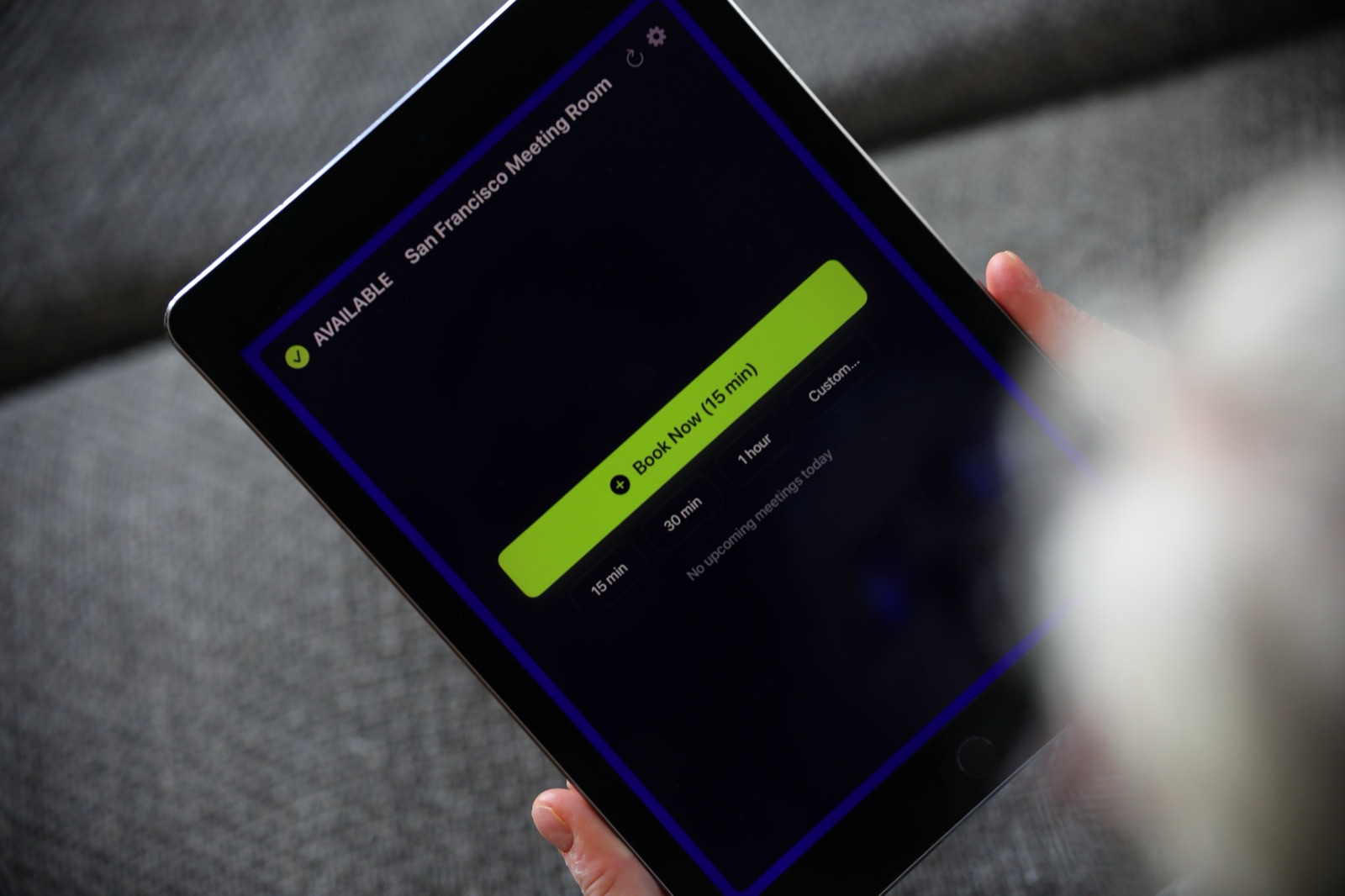
En mötesrumsskärm är en iPad monterad bredvid en mötesrumsdörr. Den visar på en snabb blick om rummet är ledigt eller upptaget, vad som väntar, och låter någon boka det på plats med ett tryck. Den läser direkt från samma kalendersystem era kollegor redan använder — Google Kalender eller Microsoft 365 Outlook — så det finns inget nytt för någon att lära sig.
Det är hela produkten. Ingen månadsavgift, ingen separat bokningswebbplats, ingen utbildning.
Steg 1: Gör er inköpslista
För varje rum ni vill täcka:
| Sak | Anteckningar | Ungefärlig kostnad |
|---|---|---|
| iPad | Vilken iPad som helst från 2017 eller senare som kör iOS 15+ fungerar — en begagnad eller uttjänt är perfekt | $99–$300 |
| The Room Display-appen | Engångskostnad $99 per iPad i App Store, ingen prenumeration | $99 |
| Väggfäste | Ett låsbart fäste med kabelåtkomst, anpassat till er iPad | $30–$120 |
| Ström | Ett närliggande uttag eller lite ytmonterad kabelkanal | Varierar |
Ni behöver ingen specialhårdvara, ingen server eller någon IT-budgetpost utöver detta. Uttjänta företags-iPads är idealiska — se ett andra liv för uttjänta företags-iPads.
Steg 2: Bestäm vem som har kalendernycklarna
Det här är den enda frågan ni inte kan besvara själva. Någon i er organisation administrerar antingen Google Workspace eller Microsoft 365. Ni behöver dem i cirka tio minuter. Ta reda på vilken plattform ni kör — kontrollera om er jobbmejl öppnas i Gmail eller Outlook om ni är osäkra.
Varje mötesrum bör redan finnas som en bokningsbar "resurs" eller "rumsbrevlåda" i det systemet. Om det gör det är ni nästan i mål. Om det inte gör det är det den första saken att begära:
- Google: se guiden för rumsresurser i Google Kalender
- Microsoft: se konfigurering av rumsbrevlåda i Microsoft 365
Steg 3: Ge IT en tydlig begäran
Be inte IT att "sätta upp mötesrumsskärmar". Be om exakt det appen behöver. Klipp och klistra in något i stil med det här:
Vi lägger till iPad-skärmar utanför våra mötesrum. Appen läser rumskalendrar direkt — inget lagras i något tredjepartsmoln. För Google behöver vi antingen ett tjänstekonto med kalenderåtkomst eller en OAuth-inloggning på ett rumskonto. För Microsoft 365 behöver vi tillåta en OAuth-inloggning (Microsoft Graph). Kan ni bekräfta att våra rum finns som bokningsbara resurser och hjälpa till med inloggning?
Det är ett femminuterssamtal, inte ett projekt. Om IT är skyddande mot administratörsåtkomst fungerar appen även genom att logga in som ett enda rumskonto med OAuth — läs sätta upp en mötesrumsskärm utan administratörsåtkomst.
Steg 4: Konfigurera en iPad som pilot
Gör det första rummet själva innan ni beställer fästen för alla:
- Ladda iPaden och anslut den till kontorets Wi-Fi.
- Installera The Room Display från App Store.
- Öppna Inställningar i appen, välj Google eller Microsoft, och logga in / importera autentiseringsuppgifter med hjälp av IT.
- Välj rummet från listan som visas.
- Se den visa faktisk tillgänglighet. Prova knappen Boka nu och snabbokningsknapparna för 15/30/60 minuter.
När ett rum fungerar är varje annat rum samma steg med ett annat rum valt.
Steg 5: Montera den och lås ned den
Sätt iPaden i sitt väggfäste bredvid dörren i ögonhöjd, koppla in ström, och slå på några underhållsinställningar så att den beter sig som en apparat:
- Aktivera Guidad åtkomst eller använd MDM så att iPaden håller sig i appen och inte kan vandra iväg till Safari — se iPad-kioskläge.
- Ställ in skärmen att aldrig låsas automatiskt och håll den inkopplad.
- Om ni hanterar en flotta trycker ett MDM-verktyg ut inställningar till varje iPad på en gång.
Steg 6: Gå live och berätta för folk
Skicka ett tvåradigt mejl: "Varje mötesrum har nu en skärm vid dörren. Grönt betyder ledigt — tryck på Boka nu för att ta det. Det är samma kalender ni redan använder." Det är hela förändringsledningsplanen. Folk förstår ett trafikljus.
För en större lansering täcker utrullningschecklistan beställning, förberedelse och driftsättning över många rum i en enda omgång.
Vanliga frågor
Behöver jag IT för att driva skärmarna dag för dag?
Nej. När den väl är konfigurerad körs varje iPad på egen hand och uppdaterar tillgänglighet automatiskt. Ni behöver bara IT för den initiala kalenderåtkomsten.
Vad händer om vi byter från Google till Microsoft senare?
The Room Display stödjer båda. Ni loggar bara in på nytt på den nya plattformen; iPads och fästen förblir precis som de är.
Går våra mötesdata till någon leverantörs moln?
Nej. Appen är enbart lokal — den pratar direkt med era Google- eller Microsoft-kalendrar. Inget lagras på en tredjepartsserver.
Hur många rum kan en person sätta upp på en dag?
Gott om. Efter den första piloten tar varje ytterligare rum ungefär 15–20 minuter inklusive montering. Se hur många mötesrum ni faktiskt behöver om ni fortfarande bedömer omfattningen.
Vad kostar det att driva varje år?
Inget löpande. Det är $99 per iPad, en gång — ingen prenumeration. Jämför den fullständiga kostnaden för mötesrumsskärmar.
Relaterade guider
- Installationsguide för iPad-mötesrumsskärm (2026)
- Utrullningschecklista för mötesrumsskärmar
- Handboken för det lilla kontoret