Guide
Anpassa din mötesrumsskärm
Teman, färger och varumärkesprofilering
Få era mötesrumsskärmar att matcha kontoret — välj ett tema, ange en egen accentfärg, bestäm vad varje skärm ska visa och lås allt över en hel flotta med MDM.
Kort svar: The Room Display levereras med en ren standarddesign, men ni behöver inte behålla den. Välj ett inbyggt tema (Classic eller Midnight), byt till ett anpassat tema för att ställa in er egen accentfärg, och bestäm exakt vad varje skärm ska visa — mötestitlar, organisatörens namn eller bara status. På en flotta trycker ni ut allt detta via MDM så att varje iPad ser identisk ut utan att röra varje enhet för hand.
En mötesrumsskärm är en del av kontoret som folk ser dussintals gånger om dagen. Det är värt trettio sekunder att få den att kännas som er egen, snarare än en generisk appskärm. Här är allt ni kan ändra.
Börja med ett tema
Öppna Inställningar → Utseende → Tema på iPaden så hittar ni tre alternativ:
- Classic — standardutseendet i ljust läge: mörk text på ljus bakgrund, med grönt för "ledigt" och rött för "upptaget".
- Midnight — ett mörkt tema som passar dunkla korridorer, styrelserum och rum med mycket omgivande skärmljus. Skonsammare för ögonen i svag belysning och mindre av en lysande rektangel på kvällen.
- Anpassat — utgå från grundutseendet och ställ in er egen accentfärg (se nedan).
Teman ändrar hela känslan på skärmen med ett enda tryck, så prova både Classic och Midnight i det verkliga rummet innan ni bestämmer er — ett tema som ser fantastiskt ut på skrivbordet kan vara för ljust (eller för mörkt) på en vägg tre meter bort.
Egna accentfärger och varumärkesprofilering
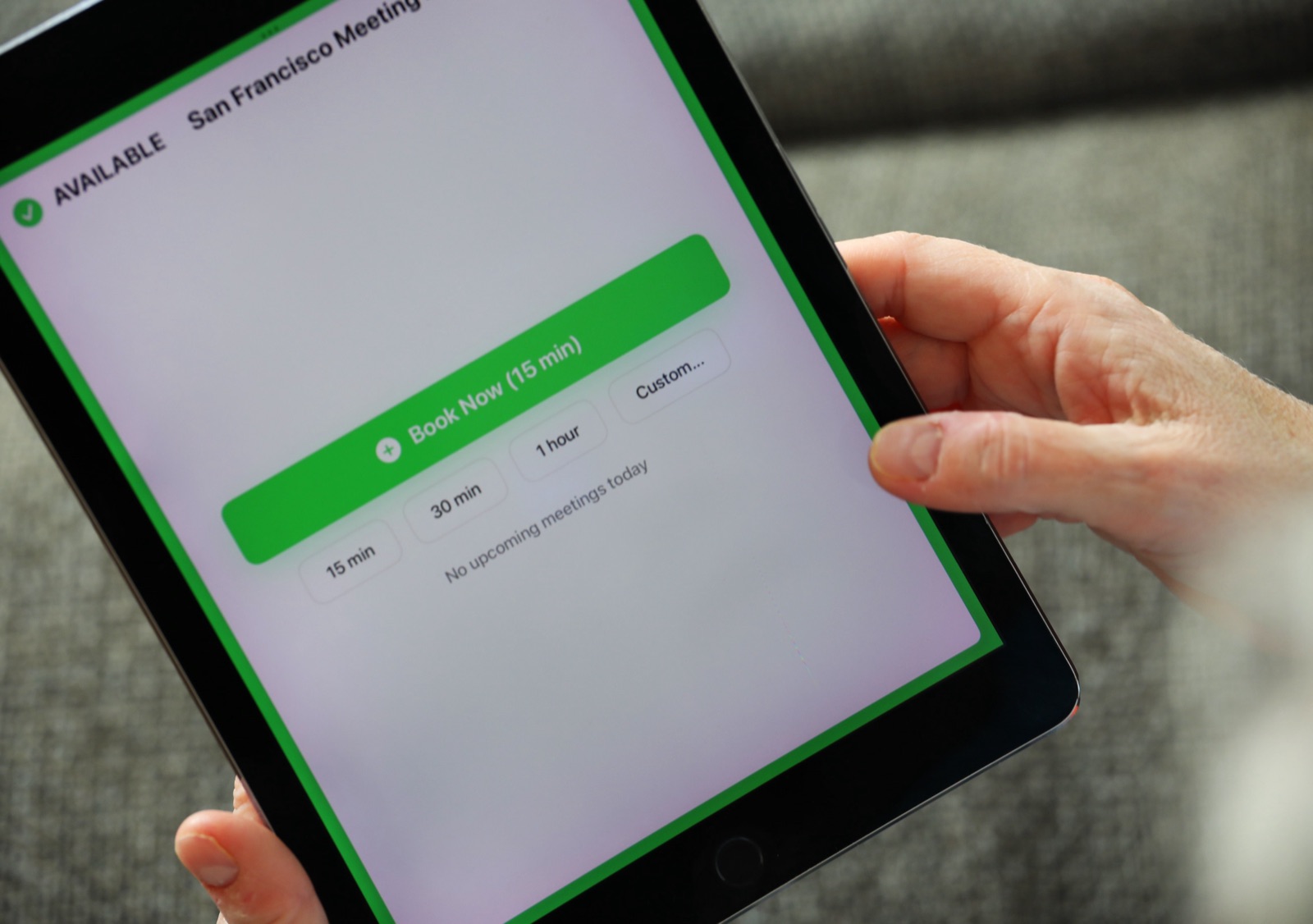
Välj temat Anpassat så kan ni ställa in accentfärgen skärmen använder för interaktiva element och markeringar — bokningsknapparna, markeringar och accenter. Matcha den mot er varumärkespalett, ert vägvisningssystem, eller bara en färg som syns bra på håll.
Några saker värda att tänka på:
- Kontrast slår varumärke. En skärms främsta uppgift är att gå att läsa av på en snabb blick från andra änden av korridoren. Om er exakta varumärkesfärg är en blek pastellton, dra den mörkare eller mer mättad så att knapparna fortfarande syns tydligt. Tillgänglighet ska vara uppenbar innan någon läser ett enda ord.
- Välj en färg som inte är en statusfärg. Grönt och rött bär betydelse på en mötesrumsskärm (ledigt kontra upptaget). En accentfärg som krockar med dessa kan förvirra folk, så luta åt en tydligt avvikande nyans.
- Konsekvens mellan rummen spelar roll. Om ni varumärkesanpassar en skärm, anpassa alla — ett våningsplan med omatchande färger ser ut som ett misstag, inte ett val.
För mer om vad som gör en skärm genuint användbar, se hur en genuint bra mötesrumsskärm ser ut.
Välj vad skärmen ska visa
Anpassning handlar inte bara om det visuella. Ni styr även vilken information som visas på skärmen:
- Mötesdetaljer: visa hela mötestiteln, bara organisatörens namn, eller enbart "Upptaget." Detta är lika mycket ett integritetsbeslut som ett designbeslut — en skärm mot en lobby bör oftast visa mindre. Vi går igenom avvägningarna i visa mötestitel eller organisatörens namn.
- Hur långt fram att titta: ställ in fönstret för kommande möten till idag, nästa 24 timmar, 72 timmar eller 7 dagar, beroende på om folk vill se "vad kommer härnäst" eller "vad händer den här veckan".
- Rumsnamn: rummets namn står i centrum, så namnge era rum väl — skärmen är där de namnen läses mest.
Vart och ett av dessa låter er finjustera samma app för väldigt olika platser: en detaljrik skärm utanför ett teams eget rum, och en minimal statusskärm i en publik lobby.
Rulla ut det konsekvent med MDM
Att ställa in ett tema för hand fungerar bra för en eller två iPads. Över ett våningsplan eller en byggnad vill ni inte gå till varje enhet — och ni vill inte att någon ändrar utseendet på ett infall.
The Room Display stödjer hanterad MDM-konfiguration, så ni kan trycka ut utseendeinställningarna — tema, accentfärg, vad skärmen visar och tidsfönstret — från er MDM (Jamf, Mosyle, Intune, Kandji med flera) och låsa dem. Varje iPad kommer upp identisk, och inställningarna överlever en enhetsåterställning. Ställ in det en gång centralt istället för att klicka er igenom menyer på tjugo iPads. Se distribuera mötesrumsiPads med MDM för hela arbetsflödet med hanterad konfiguration.
En snabb checklista för anpassning
- Prova Classic mot Midnight i det verkliga rummet, i verklig belysning.
- Ställ in en egen accentfärg som är varumärkesförankrad och har hög kontrast.
- Undvik en accentfärg som konkurrerar med de gröna/röda statusfärgerna.
- Bestäm nivån på mötesdetaljer per plats (titel / organisatör / Upptaget).
- Ställ in tidsfönstret så det matchar hur rummet används.
- Tryck ut och lås allt via MDM så att varje skärm matchar.
Vanliga frågor
Kan jag använda företagets varumärkesfärg på mötesrumsskärmen?
Ja. Välj temat Anpassat och ställ in er egen accentfärg. För läsbarhet på avstånd, välj en mättad, högkontrastversion av er varumärkesfärg snarare än en blek nyans.
Finns det ett mörkt läge för mötesrumsskärmen?
Ja — temat Midnight är ett mörkt utseende som fungerar bra i dunkla korridorer och styrelserum, och minskar bländning på kvällen.
Kan jag ställa in samma utseende på alla våra iPads samtidigt?
Ja. Använd hanterad MDM-konfiguration för att trycka ut tema, accentfärg, skärmalternativ och tidsfönster till varje iPad, och lås dem så att de inte kan ändras på enheten.
Kan jag dölja mötestitlar av integritetsskäl?
Ja. Ni kan visa hela titeln, bara organisatörens namn, eller enbart "Upptaget." Publika skärmar och skärmar som besökare ser bör oftast visa minst möjliga.
Överlever anpassningsinställningarna en iPad-återställning?
När de trycks ut via MDM, ja — den hanterade konfigurationen appliceras automatiskt igen, så en återställd enhet kommer tillbaka och ser exakt likadan ut som resten av flottan.
Relaterade guider
- Hur en genuint bra mötesrumsskärm ser ut
- Visa mötestitel eller organisatörens namn
- Distribuera mötesrumsiPads med MDM