Google Workspace
Så bokar du ett Google Workspace-
mötesrum från telefonen
Boka ett Google Workspace-mötesrum från telefonen med Google Kalender eller Gmail — plus när det är snabbare att bara gå fram och trycka på skärmen vid dörren.
Kort svar: Öppna Google Kalender-appen på telefonen, skapa eller redigera en händelse, tryck på Rum, och välj ett ledigt rum — Google visar vilka resurser som är lediga för din tidslucka. Gmails "Skapa händelse"-flöde fungerar likadant. För ett möte som börjar just nu är det oftast snabbare att gå fram till rummet och boka det på skärmen vid dörren med en enda tryckning.
Att boka ett rum från telefonen är vardagsfallet: du är på väg in, inser att du behöver ett rum till 14-mötet, och vill ha det bokat innan du sätter dig. Google Workspace stödjer det här nativt, och det fungerar snyggt ihop med en väggmonterad skärm som visar samma kalender i realtid. Den här guiden täcker båda — bokningsflödet på språng och gå-fram-upplevelsen — och när du ska använda vilken.
Boka ett rum i Google Kalender-appen
Kalenderappen är det mest tillförlitliga sättet att reservera ett rum från telefonen eftersom den frågar direkt om rummets tillgänglighet.
- Öppna Google Kalender och tryck på +-knappen, sedan Händelse
- Ställ in datum, starttid och varaktighet först — rummets tillgänglighet beror på tidsluckan
- Tryck på Rum (eller Lägg till rum)
- Google listar rum din organisation delat med dig, med en grön indikator för de som är lediga
- Tryck på ett rum för att lägga till det, sedan Spara
Om ett rum visas som upptaget föreslår Kalender ofta det närmaste lediga alternativet. Rummet du väljer måste vara konfigurerat som en kalenderresurs av din Workspace-administratör — om du inte ser några rum alls är det som saknas, inte din telefon.
Boka från Gmail
Om mötet startar från en e-posttråd behöver du inte byta app:
- Öppna meddelandet, tryck på fler-alternativ-menyn (⋮), och välj Skapa händelse (formuleringen varierar mellan versioner)
- Gmail fyller automatiskt i deltagarna från tråden och öppnar samma händelseredigerare
- Lägg till ett rum på samma sätt — tryck på Rum och välj ett ledigt
- Spara, och alla deltagare får inbjudan med rummet bifogat
Det här är praktiskt för "låt oss ta ett rum och reda ut det här"-stunder som börjar i e-post.
Bokning på språng jämfört med att gå fram till skärmen
De två metoderna löser olika problem. Telefonbokning är bäst när du planerar i förväg; skärmen är bäst när du står precis där.
| Situation | Bästa verktyg | Varför |
|---|---|---|
| Möte senare idag, du pendlar | Telefon (Kalender/Gmail) | Lås rummet innan det tas |
| Du behöver ett rum just nu | Skärm vid dörren | En tryckning, ingen inmatning, inget appbyte |
| Återkommande veckosynk | Telefon (dator eller mobil) | Ställ in återkomsten en gång |
| Spontan avstämning som passerar ett ledigt rum | Skärm vid dörren | Rummet finns framför dig och visar att det är grönt |
| Bjuda in externa deltagare | Telefon/dator | Lättare att lägga till e-postadresser och agenda |
The Room Display visar exakt samma Google Kalender-data som din telefon, i realtid. Ett rum bokat från din telefon blir rött på skärmen inom några sekunder, och ett rum bokat vid dörren dyker omedelbart upp i allas kalender. Det finns inget separat system att hålla synkroniserat — det är en kalender, två sätt in.
Gå-fram-upplevelsen
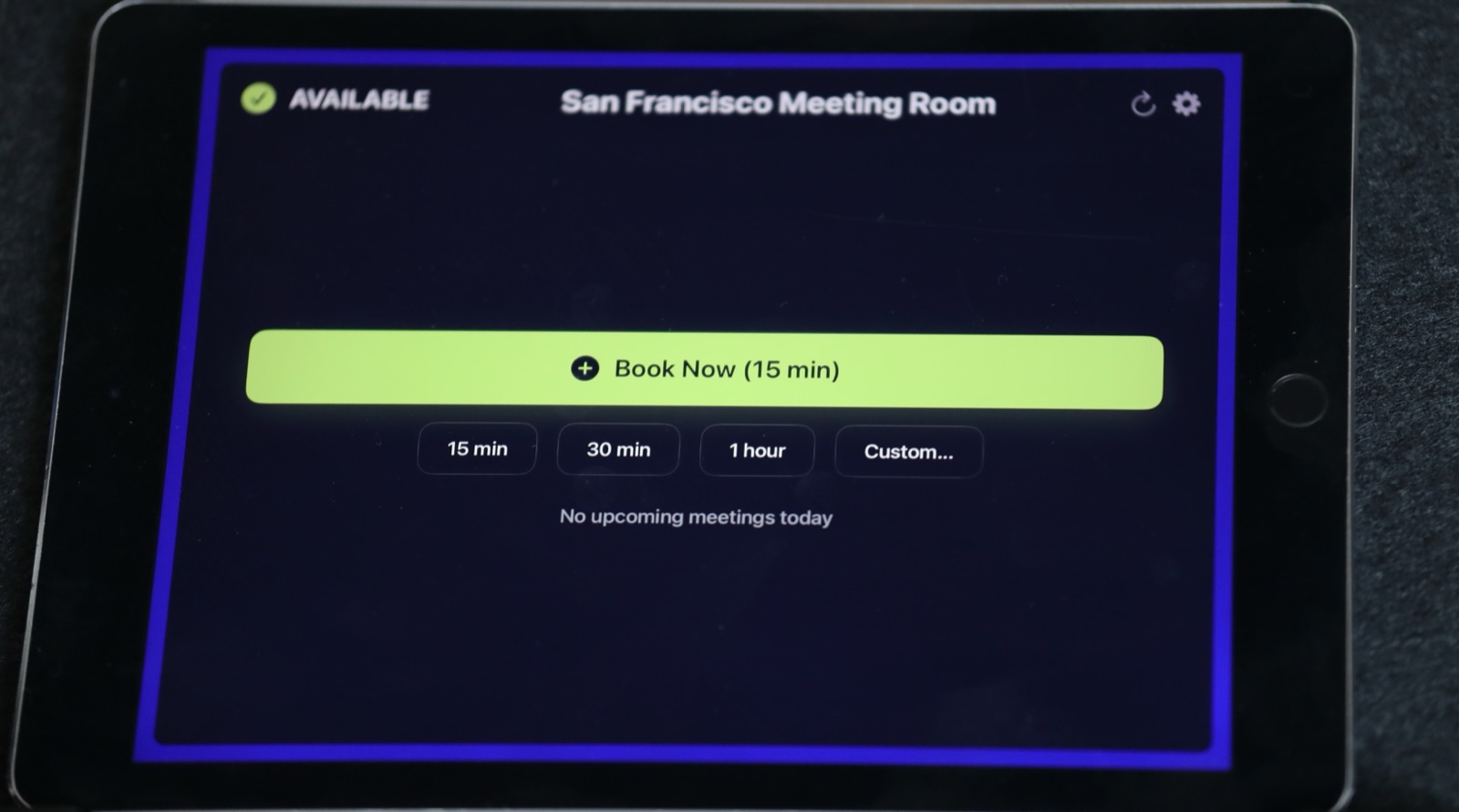
När du kommer till ett rum med The Room Display monterad utanför betyder en grön skärm att det är ledigt. Du kan:
- Trycka på Boka nu för att ta det, eller använda snabbknapparna för 15/30/60 minuter
- Se vad som kommer härnäst så att du inte bokar över mötet 14:30
- Gå in och sätta igång — bokningen finns redan på rummets kalender
Ingen kontoinloggning, ingen app att installera, ingen QR-kod att skanna. För ett genuint spontant möte är detta snabbare än något telefonflöde eftersom ingen inmatning krävs. Vi jämför detta direkt mot varandra i vår guide om walk-in-bokning av mötesrum.
Varför skärmen slår en QR-kod för gå-fram-bokningar
Vissa kontor sätter en QR-kodsklistermärke på dörren istället för en skärm. Det fungerar, men det är långsammare: du låser upp telefonen, öppnar kameran, skannar, väntar på att en sida ska laddas, loggar in, och bokar sedan — och du kan fortfarande inte se med en blick om rummet är ledigt. En skärm besvarar "är det här rummet ledigt?" tvärs över korridoren och bokar med en tryckning. Vi bryter ner avvägningarna i QR-kodsbokning av rum jämfört med en skärm.
Vanliga frågor
Varför ser jag inga rum när jag försöker lägga till ett?
Rum måste skapas som kalenderresurser av din Google Workspace-administratör och delas med din organisation. Om alternativet Rum är tomt, be din administratör kontrollera resursinställningen — se vår guide om Google Kalenders rumresurser.
Kan jag boka ett rum från telefonen utan Kalender-appen?
Ja — du kan använda Gmails "Skapa händelse"-flöde, eller öppna Google Kalender i en mobil webbläsare. Den dedikerade appen ger den smidigaste rumväljar-upplevelsen.
Kräver bokning på skärmen att jag loggar in?
Nej. The Room Display bokar direkt mot rummets kalender, så en gå-fram-bokning tar en tryckning utan inloggning. Möten du bokar visas ändå i allas Google Kalender.
Vad händer om jag bokar ett rum men inte dyker upp?
Om incheckning är aktiverad ber skärmen någon att bekräfta mötet; om ingen gör det frigörs bokningen automatiskt och rummet blir ledigt. Se incheckning för mötesrum förklarat.
Går mina data genom en tredjepartstjänst?
Nej. The Room Display är en app som endast fungerar lokalt och kommunicerar direkt med Google Kalender — det finns inget tredjepartsmoln som lagrar dina bokningar.
Relaterade guider
- Walk-in-bokning av mötesrum
- Google Workspace mötesrumsbokningsguide (2026)
- QR-kodsbokning av rum jämfört med en skärm