Oppsettsguide
Kontorsjefens ikke-IT-kjørebok
for møteromsskjermer
En kjørebok uten fagsjargong, steg for steg, for kontor- og driftsledere som skal få iPad-møteromsskjermer i drift — hva du skal kjøpe, hvem du skal spørre, og hvordan du lanserer.
Kort svar: du trenger ikke være teknisk anlagt for å sette opp en fungerende møteromsskjerm utenfor hvert møterom. Kjøp en iPad og et veggfeste til hvert rom, installer en engangsapp til $99, spør den som administrerer Google Workspace eller Microsoft 365 om kalendertilgang, velg rommet, og monter den. Ett rom tar rundt 20 minutter fra start til slutt.
Hvis «kalender-API» og «tjenestekonto» får blikket ditt til å bli glassaktig, er denne kjøreboken for deg. Den forutsetter at du er personen som bestiller kaffen, booker rørleggeren, og nå eier problemet «hvilket rom er ledig?» — ikke noen med en nettverkssertifisering. Hvert steg nedenfor er enten noe du kan gjøre selv, eller en klart formulert forespørsel du gir til IT.
Hva du faktisk bygger
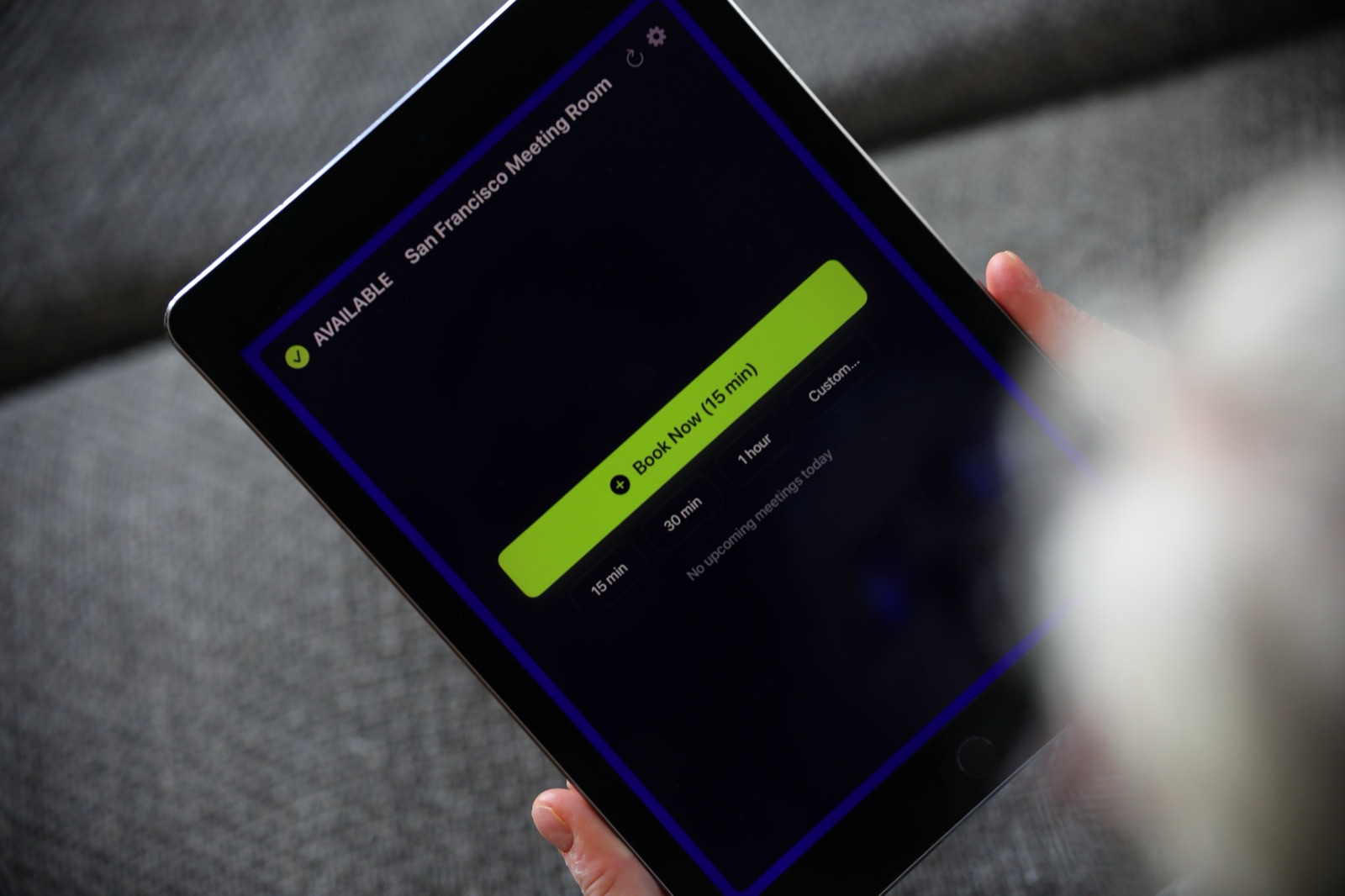
En møteromsskjerm er en iPad montert ved siden av en møteromsdør. Den viser, med et blikk, om rommet er ledig eller opptatt, hva som kommer, og lar noen booke det på stedet med et trykk. Den leser direkte fra det samme kalendersystemet kollegene dine allerede bruker — Google Kalender eller Microsoft 365 Outlook — så det er ingenting nytt for noen å lære.
Det er hele produktet. Ingen månedlig avgift, ingen separat bookingnettside, ingen opplæringsøkt.
Steg 1: Lag handlelisten din
For hvert rom du vil dekke:
| Element | Merknader | Omtrentlig pris |
|---|---|---|
| iPad | Enhver iPad fra 2017 eller senere som kjører iOS 15+ fungerer — en brukt eller utrangert en er perfekt | $99–$300 |
| The Room Display-appen | Engangsbeløp på $99 per iPad i App Store, ingen abonnement | $99 |
| Veggfeste | Et låsbart feste med kabeltilgang, tilpasset iPaden din | $30–$120 |
| Strøm | En stikkontakt i nærheten eller litt overflatemontert kabelkanal | Varierer |
Du trenger ikke spesiell maskinvare, en server, eller en IT-budsjettpost utover dette. Utrangerte firma-iPader er ideelle — se et nytt liv for utrangerte firma-iPader.
Steg 2: Bestem hvem som har kalendernøklene
Dette er det ene spørsmålet du ikke kan svare på alene. Noen i organisasjonen din administrerer enten Google Workspace eller Microsoft 365. Du trenger dem i omtrent ti minutter. Finn ut hvilken plattform dere kjører — sjekk om jobb-e-posten din åpnes i Gmail eller Outlook hvis du er usikker.
Hvert møterom bør allerede eksistere som en bookbar «ressurs» eller «rompostboks» i det systemet. Hvis det gjør det, er du mesteparten av veien. Hvis det ikke gjør det, er det den ene tingen å be om først:
- Google: se guiden for romressurser i Google Kalender
- Microsoft: se oppsett av rompostboks i Microsoft 365
Steg 3: Gi IT en klar forespørsel
Ikke be IT om å «sette opp møteromsskjermer». Be om nøyaktig det appen trenger. Kopier og lim inn noe sånt som dette:
Vi legger til iPad-skjermer utenfor møterommene våre. Appen leser romkalendere direkte — ingenting lagres i noen tredjeparts-sky. For Google trenger vi enten en tjenestekonto med kalendertilgang eller en OAuth-innlogging på en romkonto. For Microsoft 365 trenger vi å tillate en OAuth-innlogging (Microsoft Graph). Kan du bekrefte at rommene våre eksisterer som bookbare ressurser og hjelpe med innlogging?
Det er en fem-minutters samtale, ikke et prosjekt. Hvis IT er beskyttende overfor administratortilgang, fungerer appen også ved å logge inn som en enkelt romkonto med OAuth — les sette opp en møteromsskjerm uten administratortilgang.
Steg 4: Konfigurer én iPad som pilot
Gjør det første rommet selv før du bestiller feste til alle sammen:
- Lad iPaden og koble den til kontorets Wi-Fi.
- Installer The Room Display fra App Store.
- Åpne Innstillinger i appen, velg Google eller Microsoft, og logg inn / importer legitimasjon med hjelp fra IT.
- Velg rommet fra listen som vises.
- Se den vise reell tilgjengelighet. Prøv Book nå-knappen og hurtigbookings-knappene for 15/30/60 minutter.
Når ett rom fungerer, er hvert annet rom de samme stegene med et annet rom valgt.
Steg 5: Monter den og lås den ned
Sett iPaden i veggfestet ved siden av døren i øyehøyde, koble til strøm, og slå på noen få vedlikeholdsinnstillinger slik at den oppfører seg som en fast installasjon:
- Aktiver Styrt tilgang eller bruk MDM slik at iPaden holder seg i appen og ikke kan vandre til Safari — se iPad-kioskmodus.
- Sett skjermen til aldri å låse seg automatisk, og hold den tilkoblet strøm.
- Hvis du administrerer en flåte, kan et MDM-verktøy sende innstillinger til alle iPader samtidig.
Steg 6: Gå live og fortell folk
Send en kort e-post på to linjer: «Hvert møterom har nå en skjerm ved døren. Grønt betyr ledig — trykk på Book nå for å ta det. Det er samme kalender dere allerede bruker.» Det er hele endringsledelsesplanen. Folk forstår et trafikklys.
For en større lansering dekker utrullingssjekklisten bestilling, klargjøring, og lansering på tvers av mange rom i én omgang.
Ofte stilte spørsmål
Trenger jeg IT for å drifte skjermene fra dag til dag?
Nei. Når den er konfigurert, kjører hver iPad på egen hånd og oppdaterer tilgjengelighet automatisk. Du trenger bare IT for den innledende kalendertilgangen.
Hva om vi bytter fra Google til Microsoft senere?
The Room Display støtter begge. Du logger inn på nytt på den nye plattformen; iPadene og festene forblir nøyaktig som de er.
Havner møtedataene våre i en leverandørs sky?
Nei. Appen er kun lokal — den snakker direkte med Google- eller Microsoft-kalenderne dine. Ingenting lagres på en tredjepartsserver.
Hvor mange rom kan én person sette opp på en dag?
Ganske mange. Etter den første piloten tar hvert ekstra rom omtrent 15–20 minutter inkludert montering. Se hvor mange møterom du faktisk trenger hvis du fortsatt kartlegger behovet.
Hva koster det å drifte hvert år?
Ingenting tilbakevendende. Det er $99 per iPad, én gang — ingen abonnement. Sammenlign den fulle kostnaden for en møteromsskjerm.
Relaterte guider
- Oppsettsguide for iPad-møteromsskjerm (2026)
- Utrullingssjekkliste for møteromsskjermer
- Playbooken for det lille kontoret