Guide
Tilpass møteromsskjermen din
Temaer, farger og merkevarebygging
Få møteromsskjermene til å matche kontoret ditt — velg et tema, still inn en egen aksentfarge, bestem hva hver skjerm skal vise, og lås det hele på tvers av en flåte med MDM.
Kort svar: The Room Display leveres med et rent standardutseende, men du trenger ikke beholde det. Velg et innebygd tema (Classic eller Midnight), bytt til et egendefinert tema for å sette din egen aksentfarge, og bestem nøyaktig hva hver skjerm skal vise — møtetitler, arrangørnavn, eller bare status. På en flåte kan du sende alt dette ut via MDM slik at hver iPad ser identisk ut uten at du trenger å røre hver enkelt enhet.
En møteromsskjerm er en del av kontoret som folk ser dusinvis av ganger om dagen. Det er verdt tretti sekunder å få den til å føles som din i stedet for en generisk appskjerm. Her er alt du kan endre.
Start med et tema
Åpne Innstillinger → Utseende → Tema på iPaden, og du finner tre alternativer:
- Classic — standard lyst utseende: mørk tekst på lys bakgrunn, med grønn "ledig"-status og rød "opptatt"-status.
- Midnight — et mørkt tema som passer for dunkle korridorer, styrerom og rom med mye omgivende skjermlys. Skånsomt for øynene i svakt lys og mindre av et lysende rektangel om natten.
- Egendefinert — start fra grunnutseendet og still inn din egen aksentfarge (se nedenfor).
Temaer endrer hele følelsen av skjermen med ett trykk, så prøv både Classic og Midnight i det faktiske rommet før du bestemmer deg — et tema som ser flott ut på pulten din, kan være for lyst (eller for mørkt) på en vegg tre meter unna.
Egendefinerte aksentfarger og merkevarebygging
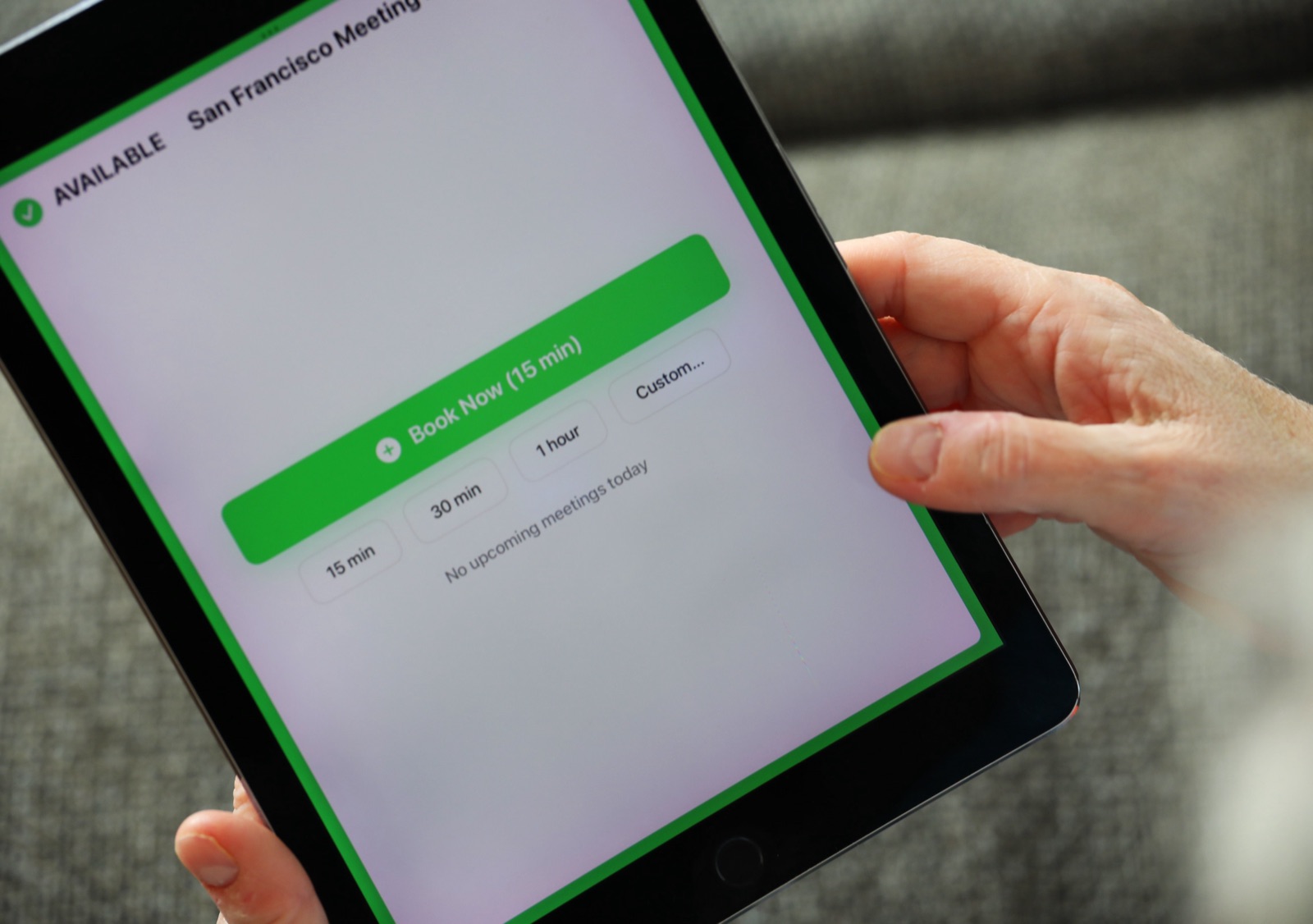
Velg det egendefinerte temaet, så kan du sette aksentfargen skjermen bruker for interaktive elementer og markeringer — bookingknapper, uthevinger og aksenter. Match den til fargepaletten din, wayfinding-skjemaet ditt, eller bare en farge som leses godt på avstand.
Noen ting er verdt å huske på:
- Kontrast slår merkevare. Skjermens første oppgave er å være lesbar med et blikk nede i korridoren. Hvis den eksakte merkevarefargen din er en blek pastellfarge, gjør den mørkere eller mer mettet slik at knappene fortsatt skiller seg ut. Ledighet bør være åpenbar før noen leser et eneste ord.
- Velg en farge som ikke er en statusfarge. Grønt og rødt har betydning på en møteromsskjerm (ledig vs. opptatt). En aksentfarge som kolliderer med disse, kan forvirre folk, så gå heller mot en tydelig avvikende nyanse.
- Konsistens på tvers av rom betyr noe. Hvis du merkevarebygger én skjerm, bør du gjøre det på alle — en etasje med usammenhengende farger ser ut som en feil, ikke et bevisst valg.
For mer om hva som gjør en skjerm genuint brukbar, se hvordan en genuint god møteromsskjerm ser ut.
Velg hva skjermen viser
Tilpasning er ikke bare visuelt. Du styrer også hvilken informasjon som vises på skjermen:
- Møtedetaljer: vis hele møtetittelen, kun arrangørens navn, eller bare «Opptatt». Dette er like mye en personvernsbeslutning som en designbeslutning — en skjerm vendt mot lobbyen bør som regel vise mindre. Vi går gjennom avveiningene i vis møtetittel eller arrangørnavn.
- Hvor langt frem det skal se: still inn vinduet for kommende møter til i dag, de neste 24 timene, 72 timer, eller 7 dager, avhengig av om folk vil vite «hva kommer nå» eller «hva skjer denne uken».
- Romnavn: romnavnet står sentralt plassert, så gi rommene dine gode navn — skjermen er stedet der disse navnene leses mest.
Hver av disse gjør at du kan tilpasse samme app for svært forskjellige steder: en detaljrik skjerm utenfor et teams eget rom, og en minimal, statuskun-skjerm i en offentlig lobby.
Rull det ut konsekvent med MDM
Å sette et tema for hånd er greit for én eller to iPader. På tvers av en etasje eller en bygning vil du ikke gå bort til hver enkelt enhet — og du vil ikke at noen skal endre utseendet på et innfall.
The Room Display støtter administrert MDM-konfigurasjon, slik at du kan sende utseendeinnstillingene — tema, aksentfarge, hva skjermen viser, og fremoverskuende vindu — fra din MDM (Jamf, Mosyle, Intune, Kandji og andre) og låse dem. Hver iPad kommer opp identisk, og innstillingene overlever en tilbakestilling av enheten. Sett det opp én gang sentralt i stedet for å klikke deg gjennom menyer på tjue iPader. Se distribuer møteromsskjerm-iPader med MDM for hele arbeidsflyten for administrert konfigurasjon.
En rask sjekkliste for tilpasning
- Prøv Classic vs. Midnight i det faktiske rommet, i faktisk belysning.
- Sett en egendefinert aksentfarge som er på merkevare og har høy kontrast.
- Unngå en aksentfarge som konkurrerer med de grønne/røde statusfargene.
- Bestem møtedetaljnivået per lokasjon (tittel / arrangør / opptatt).
- Sett fremoverskuende vindu til å matche hvordan folk bruker rommet.
- Send ut og lås alt via MDM slik at alle skjermer matcher.
Ofte stilte spørsmål
Kan jeg bruke firmaets merkevarefarge på møteromsskjermen?
Ja. Velg det egendefinerte temaet og sett din egen aksentfarge. For lesbarhet på avstand, velg en mettet versjon med høy kontrast av merkevarefargen din i stedet for en blek nyanse.
Finnes det en mørk modus for møteromsskjermen?
Ja — Midnight-temaet er et mørkt utseende som fungerer godt i dunkle korridorer og styrerom, og reduserer blending om natten.
Kan jeg sette samme utseende på alle iPadene våre samtidig?
Ja. Bruk administrert MDM-konfigurasjon til å sende tema, aksentfarge, visningsalternativer og fremoverskuende vindu til hver iPad, og lås dem slik at de ikke kan endres på enheten.
Kan jeg skjule møtetitler av personvernhensyn?
Ja. Du kan vise hele tittelen, kun arrangørens navn, eller bare «Opptatt». Offentlige og besøksvendte skjermer bør som regel vise minst mulig.
Overlever tilpasningsinnstillingene en tilbakestilling av iPaden?
Når de sendes ut via MDM, ja — den administrerte konfigurasjonen legges på igjen automatisk, slik at en tilbakestilt enhet kommer tilbake og ser nøyaktig ut som resten av flåten din.
Relaterte guider
- Hvordan en genuint god møteromsskjerm ser ut
- Vis møtetittel eller arrangørnavn
- Distribuer møteromsskjerm-iPader med MDM