Google Workspace
Slik booker du et Google Workspace-
møterom fra telefonen
Book et Google Workspace-møterom fra telefonen med Google Kalender eller Gmail — pluss når det er raskere å bare gå bort og trykke på skjermen ved døren.
Kort svar: Åpne Google Kalender-appen på telefonen, opprett eller rediger et arrangement, trykk Rom, og velg et ledig rom — Google viser deg hvilke ressurser som er ledige for tidspunktet ditt. Gmails «Opprett hendelse»-flyt fungerer på samme måte. For et møte som starter akkurat nå, er det vanligvis raskere å gå bort til rommet og booke det på skjermen ved døren med ett trykk.
Å booke et rom fra telefonen er hverdagsscenariet: du er på vei inn, du innser at du trenger et rom til kl. 14, og du vil ha det sikret før du setter deg. Google Workspace støtter dette naturlig, og det spiller pent sammen med en veggmontert skjerm som viser den samme kalenderen i sanntid. Denne guiden dekker begge deler — booking på farten og opplevelsen ved døren — og når du bør bruke hva.
Book et rom i Google Kalender-mobilappen
Kalender-appen er den mest pålitelige måten å reservere et rom fra telefonen på fordi den spør direkte om romtilgjengelighet.
- Åpne Google Kalender og trykk på +-knappen, deretter Hendelse
- Sett dato, starttid og varighet først — romtilgjengelighet avhenger av tidspunktet
- Trykk Rom (eller Legg til rom)
- Google lister rom organisasjonen din har delt med deg, med en grønn indikator for de som er ledige
- Trykk på et rom for å legge det til, deretter Lagre
Hvis et rom vises som opptatt, foreslår Kalender ofte det nærmeste ledige alternativet. Rommet du velger må være satt opp som en kalenderressurs av Workspace-administratoren din — hvis du ikke ser noen rom i det hele tatt, er det den manglende brikken, ikke telefonen din.
Book fra Gmail
Hvis møtet starter fra en e-posttråd, trenger du ikke bytte app:
- Åpne meldingen, trykk på overflow-menyen (⋮), og velg Opprett hendelse (ordlyden varierer etter versjon)
- Gmail forhåndsutfyller deltakerne fra tråden og åpner den samme hendelsesredigereren
- Legg til et rom på samme måte — trykk Rom og velg et ledig
- Lagre, og hver deltaker får invitasjonen med rommet lagt til
Dette er praktisk for «la oss finne et rom og gå gjennom dette»-øyeblikk som starter i e-post.
Booking på farten vs. å gå bort til skjermen
De to tilnærmingene løser forskjellige problemer. Telefonbooking er best når du planlegger fremover; skjermen er best når du står rett der.
| Situasjon | Beste verktøy | Hvorfor |
|---|---|---|
| Møte senere i dag, du er på vei | Telefon (Kalender/Gmail) | Sikre rommet før det blir tatt |
| Du trenger et rom akkurat nå | Skjerm ved døren | Ett trykk, ingen tasting, ingen app-bytte |
| Ukentlig gjentakende møte | Telefon (skrivebord eller mobil) | Sett opp gjentakelsen én gang |
| Spontant møte forbi et tomt rom | Skjerm ved døren | Rommet er rett foran deg og viser at det er grønt |
| Inviterer eksterne deltakere | Telefon/skrivebord | Enklere å legge til e-poster og agenda |
The Room Display viser nøyaktig samme Google Kalender-data som telefonen din, i sanntid. Et rom booket fra telefonen din blir rødt på skjermen i løpet av sekunder, og et rom booket ved døren dukker umiddelbart opp i alles Kalender. Det finnes ikke et separat system å holde synkronisert — det er én kalender, to veier inn.
Opplevelsen ved døren
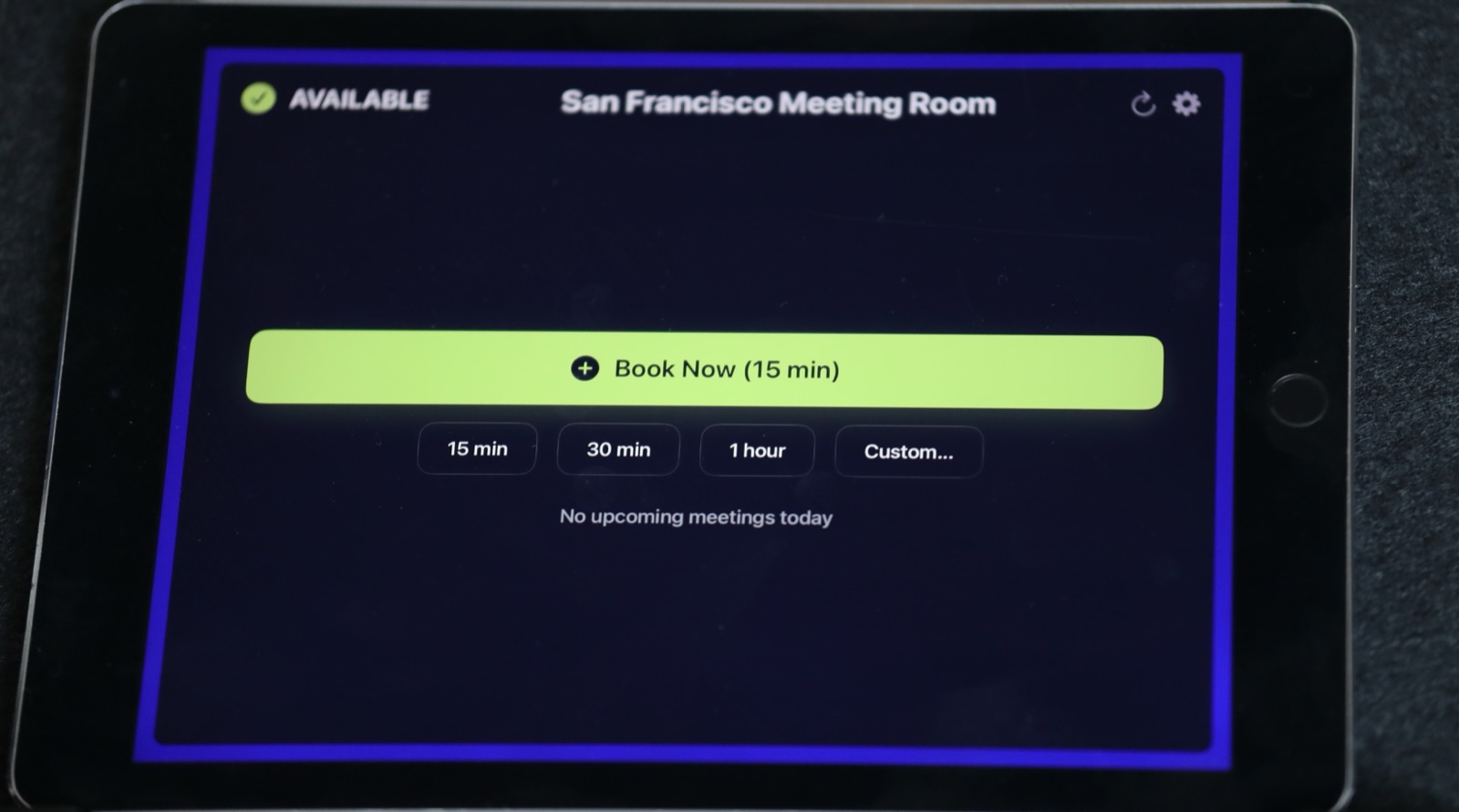
Når du kommer til et rom med The Room Display montert utenfor, betyr en grønn skjerm at det er ledig. Du kan:
- Trykke Book Now for å ta det, eller bruke hurtigknappene på 15 / 30 / 60 minutter
- Se hva som kommer neste slik at du ikke booker over møtet kl. 14.30
- Gå inn og starte — bookingen er allerede lagt til rommets kalender
Ingen kontoinnlogging, ingen app å installere, ingen QR-kode å skanne. For et genuint spontant møte er dette raskere enn noen telefonflyt fordi det ikke krever noen tasting. Vi sammenligner dette side om side i guiden vår om walk-in-booking av møterom.
Hvorfor skjermen slår en QR-kode for spontane møter
Noen kontorer setter opp en QR-kodeklistrelapp på døren i stedet for en skjerm. Det fungerer, men det er tregere: du låser opp telefonen, åpner kameraet, skanner, venter på at en side laster, logger inn, og booker deretter — og du kan fortsatt ikke se med et blikk om rommet er ledig. En skjerm svarer på «er dette rommet ledig?» fra tvers av korridoren og booker med ett trykk. Vi bryter ned avveiningene i QR-kode-rombooking vs. en skjerm.
Ofte stilte spørsmål
Hvorfor ser jeg ingen rom når jeg prøver å legge til et?
Rom må opprettes som kalenderressurser av Google Workspace-administratoren din og deles med organisasjonen. Hvis Rom-alternativet er tomt, be administratoren sjekke ressursoppsettet — se guiden vår om Google Kalender-romressurser.
Kan jeg booke et rom fra telefonen uten Kalender-appen?
Ja — du kan bruke Gmails «Opprett hendelse»-flyt, eller åpne Google Kalender i en mobilnettleser. Den dedikerte appen gir den smidigste rom-velgeropplevelsen.
Krever booking på skjermen at jeg logger inn?
Nei. The Room Display booker direkte mot rommets kalender, så en booking ved døren tar ett trykk uten innlogging. Møter du booker vises fortsatt i alles Google Kalender.
Hva skjer hvis jeg booker et rom, men ikke møter opp?
Hvis innsjekking er aktivert, ber skjermen noen om å bekrefte møtet; hvis ingen gjør det, frigjøres bookingen automatisk og rommet blir ledig. Se møteroms-innsjekking forklart.
Går dataene mine gjennom en tredjepartstjeneste?
Nei. The Room Display er en lokal app som snakker direkte med Google Kalender — det finnes ingen tredjepartssky som lagrer bookingene dine.
Relaterte guider
- Walk-in-booking av møterom
- Guide til booking av møterom i Google Workspace (2026)
- QR-kode-rombooking vs. en skjerm