セットアップガイド
iPadの画面が勝手に暗くなる?
ディスプレイを常時オンに保つ方法
アクセスガイドの隠れたスリープタイマー、低電力モード、MDMの自動ロックポリシーを約2分で解決します。
短い答え: 自動ロックを「なし」にしているのに会議室ディスプレイのiPad画面が暗くなり続ける場合、犯人はほぼ必ずアクセスガイドです。アクセスガイドには独自の隠れたスリープタイマーがあり、他のすべての設定を上書きします。設定 → アクセシビリティ → アクセスガイド → 画面の自動ロック → なし に設定してください。それが済んでいるなら、低電力モードを確認し、MDM管理のフリートではシングルアプリモードのペイロードとパスコードポリシーを確認します。
これは私が受けるサポート質問の中でダントツに多いもので、修正には2分ほどしかかかりません。ディスプレイが1台でも、MDMで管理するフリート全体でも、iPadの画面を常時オンに保つ方法を解説します。
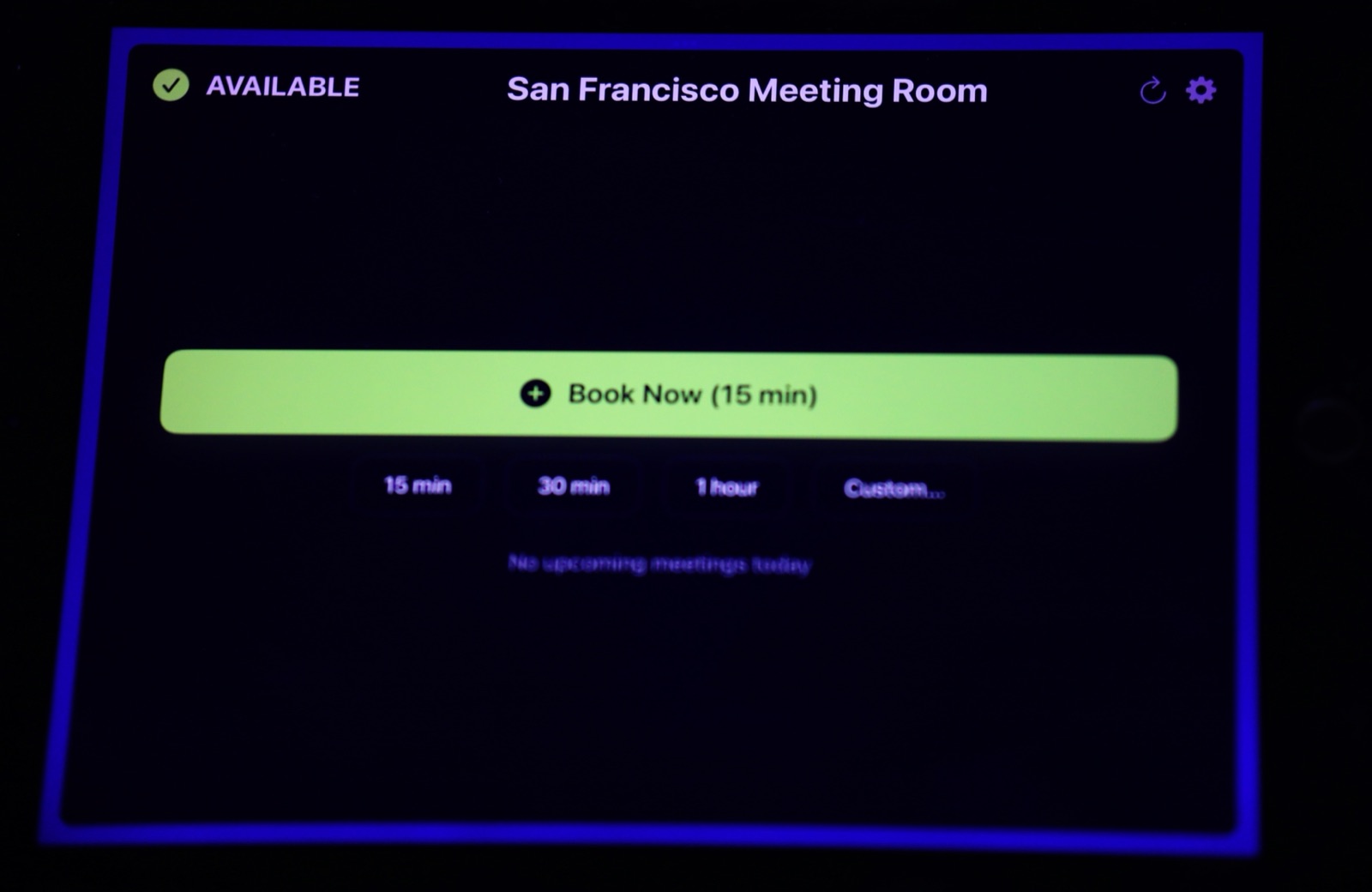
クイック修正まとめ
| 症状 | 原因 | 修正 |
|---|---|---|
| 自動ロック=なし でもシングルアプリモードで画面が暗くなる | アクセスガイドに独自の「画面の自動ロック」タイマーがある | 設定 → アクセシビリティ → アクセスガイド → 画面の自動ロック → なし |
| 何をしても30秒で画面がスリープする | 低電力モードが30秒ロックを強制する | 設定 → バッテリー → 低電力モードをオフにし、iPadを電源につないだままにする |
| MDM管理のiPadで画面がスリープする | シングルアプリモードのペイロードに「Disable auto lock」がない、またはパスコードポリシーが最大自動ロック時間を強制している | ペイロードでDisable auto lockを有効化し、パスコードポリシーから最大自動ロックを削除する |
いつもの犯人:アクセスガイド
多くの人はiPadのシングルアプリモードをアクセスガイドで設定します——ボタンをトリプルクリックしてアプリを固定、完了。ところがほとんど知られていないのは、アクセスガイドが通常の自動ロック設定を無視し、代わりに独自のタイマーを使うことです。
つまり、設定 → 画面表示と明るさ → 自動ロックを「なし」にして三重に確認しても、画面はやはり暗くなります。腹立たしいですが、修正は簡単です:
- 設定 → アクセシビリティ → アクセスガイド を開く
- 画面の自動ロック をタップ
- なし に設定
これだけです。会議室ディスプレイとして使うすべてのiPadで行ってください。私の経験では、「画面が勝手に消える」問題の約90%はこれで解決します。
第二の容疑者:低電力モード
低電力モードがオンだと、iPadOSは30秒後に画面を強制スリープさせ、自動ロック設定をこっそり無視します——「なし」の選択肢はグレーアウトさえされます。低電力モードが勝手にオンになることはありませんが、バッテリーが20%まで減るとiPadOSがプロンプトで提案し、そのプロンプトをひとタップするだけで有効になります。常時電源につながれていないiPadは、この問題を突然抱えることがあるのです。(逆は自動です:バッテリーが80%まで充電されると、低電力モードは自動的にオフになります。)
修正:設定 → バッテリー で低電力モードがオフであることを確認し、ディスプレイ用iPadを24時間電源につないだままにしてください。壁掛けiPadで会議室ディスプレイを動かす際の消費電力はごくわずかで、安定した給電は不可解な挙動のひとカテゴリーをまるごと防いでくれます。
第三の容疑者:MDMポリシー
アクセスガイドではなく本物のシングルアプリモードでMDM(SimpleMDM、Jamf、Mosyle、Kandji、Intuneなど)からiPadを展開している場合でも、2つの設定が画面をスリープさせることがあります:
シングルアプリモードのペイロードには「Disable auto lock」オプションがあり、ほとんどのMDMではデフォルトでオフです。 チェックされていないと、アプリにロックされていてもiPadは通常のスリープ動作に従います。オンにしてください。MDMによってペイロードの名前は「Single App Lock」「App Lock」「Single App Mode」と異なりますが、中身は同じAppleのペイロードです。
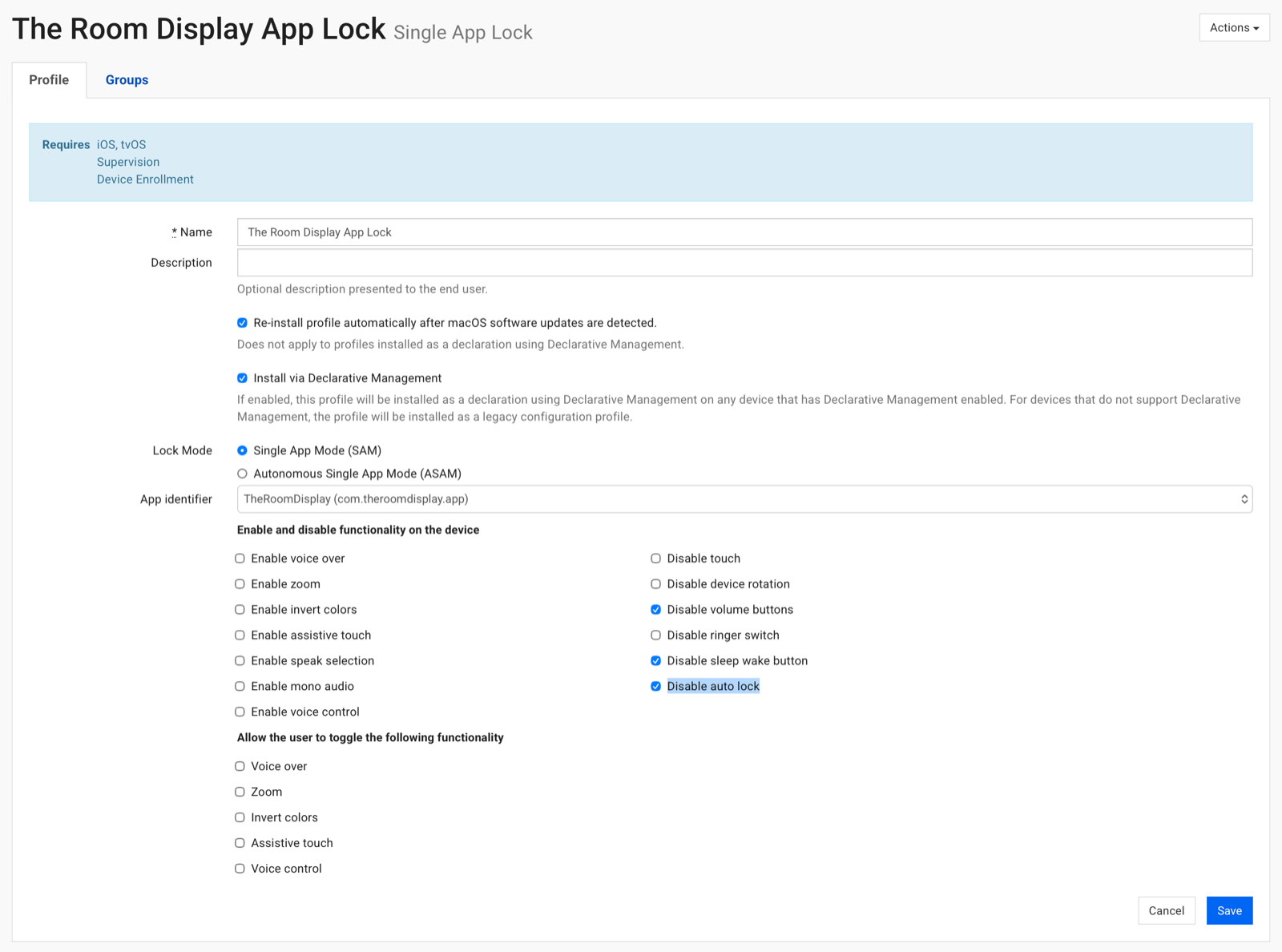
そのプロファイルを開いているあいだに知っておきたいことがいくつかあります——上のSimpleMDMのSingle App Lockプロファイルを例にすると:
- 「Disable sleep wake button」にもチェックを。 アクセスガイドのオプションでスリープ/スリープ解除ボタンを無効にするのと同じMDM版です。これがないと、好奇心旺盛な指がトップボタンに触れただけで画面が消え、誰かが気づくまで常時オンのディスプレイが真っ暗のままになります。「Disable volume buttons」もチェックする価値があります——壁のディスプレイをミュートする必要がある人はいません。
- Autonomous Single App Mode(ASAM)ではなくSingle App Mode(SAM)を選ぶ。 ASAMは自分でロック・解除するアプリ(試験アプリやPOSアプリなど)向けです。専用の会議室ディスプレイは恒久的にロックされるべきで、それこそがSAMの仕事です。
- このペイロードには監視対象(Supervised)かつ登録済みのデバイスが必要。 プロファイルがインストールできない場合は、iPadがApple Business Manager経由で登録され、監視対象モードになっているか確認してください——手動設定のiPadではシングルアプリモードは使えません。
- 対象にするアプリ識別子は
com.theroomdisplay.appです。
パスコードポリシーが最大自動ロック時間を強制することがあります。 MDMが「最大自動ロック」や「最大非アクティブ時間」の値を持つパスコード/セキュリティポリシーを配布している場合、それがすべてに優先します——デバイス側の自動ロック=なし よりも強いのです。ディスプレイ用iPadをそのポリシーから除外するか、自動ロック制限のない別のポリシーグループを作ってください。
もうひとつMDMのコツ:シングルアプリモードのペイロードを配布する前に、アプリのサインインと会議室の選択を済ませてください。iPadOSは、iPadがシングルアプリモードにロックされているあいだ、対話型のサインインウィンドウをブロックします。詳しくはセットアップガイドをご覧ください。
夜間にディスプレイをオフにするスケジュールは組める?
iPadOSの標準設定では無理です——たとえば8時から19時まで画面オン、それ以外はオフ、といったスケジュールを組むネイティブな方法はありません。現時点での実用的な答えは、ディスプレイを24時間つけたままにすること。消費電力はごくわずかで、iPadのLCDはOLEDサイネージのような焼き付きも起こしません。
とはいえ、営業時間に合わせたスケジュール減光(勤務時間外は画面が暗くなり、タップで復帰)はThe Room Displayのロードマップに載っています。MDMの曲芸なしで、ディスプレイが夜間に省エネできるようになる予定です。
チェックリスト:iPad会議室ディスプレイを常時オンに保つ
- 設定 → 画面表示と明るさ → 自動ロック → なし
- 設定 → アクセシビリティ → アクセスガイド → 画面の自動ロック → なし
- 設定 → バッテリー → 低電力モード → オフ
- iPadを常に電源につないだままにする
- MDMのみ:シングルアプリモードのペイロードで Disable auto lock を有効化
- MDMのみ:同じペイロードで Disable sleep wake button(および Disable volume buttons)を有効化
- MDMのみ:ディスプレイ用iPadのパスコードポリシーに最大自動ロックの値を設定しない
よくある質問
自動ロックを「なし」にしているのに、なぜiPadの画面が消えるのですか?
アクセスガイドが独自の別のスリープタイマーを使うからです。設定 → アクセシビリティ → アクセスガイド → 画面の自動ロック を「なし」に設定してください。それが済んでいるなら、低電力モードがオフになっているか確認してください。
iPadの画面を24時間つけっぱなしにするのは良くない?
いいえ。会議室ディスプレイに使うようなiPadはLCDパネルで、OLEDのような焼き付きは起こりません。(OLEDのiPadは2024年以降のiPad Proだけで、壁のディスプレイにはそもそもオーバースペックです。)電源につないだままにしてください。バッテリーは通常のiPadより早く劣化しますが、専用の会議室ディスプレイ機器の何分の一かの価格の端末としては妥当なトレードオフです。
The Room Displayは自力で画面を起こしたままにしてくれますか?
はい——アプリは動作中ずっと、iPadOSのアイドルスリープタイマーを無効にします。ただし、iPadOSレベルの設定(アクセスガイドの画面の自動ロック、低電力モード、MDMポリシー)はアプリより上位にあり、それでも画面をオフにできます。だからこそ上のチェックリストが重要なのです。
時間帯によって画面のオン/オフをスケジュールするには?
iPadOSにはディスプレイの組み込みスケジュール機能がありません。営業時間に合わせたスケジュール減光は、The Room Displayのアプリ内機能として計画されています。
ここまでやってもまだ暗くなりますか? hi@elinegholm.com まで、iPadのモデルと管理方法(アクセスガイドか、どのMDMか)を添えてメールしてください。一緒に原因を突き止めましょう。