ガイド
会議室ディスプレイをカスタマイズする
テーマ、カラー、ブランディング
会議室ディスプレイをオフィスに合わせましょう——テーマを選び、カスタムアクセントカラーを設定し、各画面に表示する内容を決め、MDMでフリート全体に一括ロックします。
短い答え: The Room Display はすっきりしたデフォルト外観で出荷されますが、それにこだわる必要はありません。組み込みテーマ(ClassicまたはMidnight)を選ぶか、Customテーマに切り替えて独自のアクセントカラーを設定し、各画面に表示する内容——会議タイトル、主催者名、あるいはステータスのみ——を正確に決められます。フリート展開では、これらすべてをMDM経由で配信すれば、各デバイスを個別に操作することなくすべてのiPadを同じ見た目にできます。
会議室ディスプレイは、人々が一日に何十回も目にするオフィスの一部です。汎用アプリの画面ではなく、自社らしい見た目にするための30秒は十分に価値があります。ここでは変更できるすべての項目を紹介します。
まずテーマから始める
iPadで設定 → 外観 → テーマを開くと、3つの選択肢があります。
- Classic — デフォルトのライトな見た目:明るい背景に濃い文字、緑の「空室」と赤の「使用中」ステータス。
- Midnight — 薄暗い廊下、役員会議室、周囲に画面が多い部屋に合うダークテーマ。暗い環境で目に優しく、夜間に光る長方形になりにくい仕様です。
- Custom — ベースの見た目から始めて、独自のアクセントカラーを設定できます(下記参照)。
テーマはワンタップでディスプレイ全体の雰囲気を変えるので、決める前に実際の部屋でClassicとMidnightの両方を試してみてください——机の上で見栄えが良いテーマでも、3メートル離れた壁では明るすぎる(あるいは暗すぎる)ことがあります。
カスタムアクセントカラーとブランディング
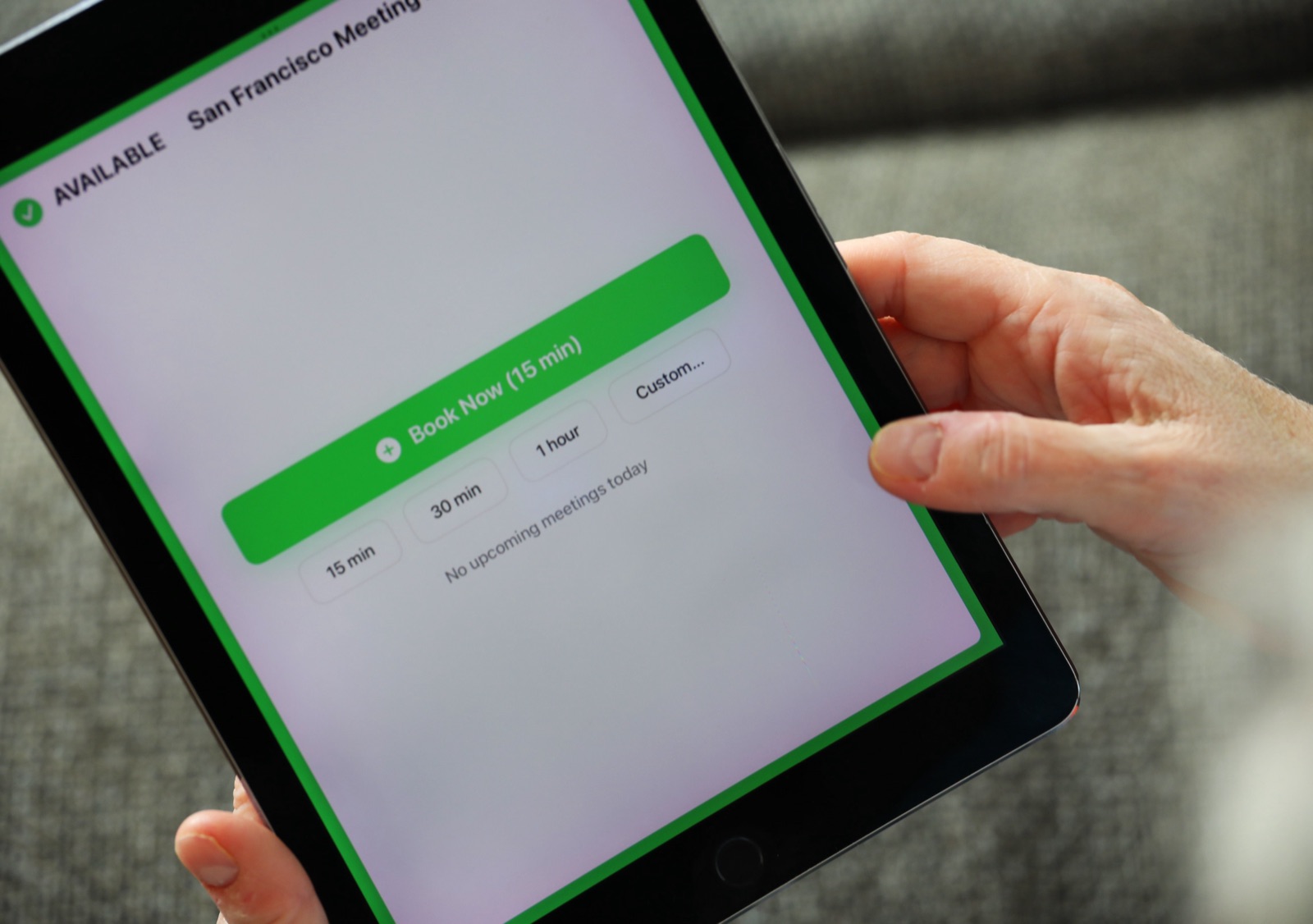
Customテーマを選ぶと、予約ボタン、ハイライト、アクセントなど、ディスプレイのインタラクティブ要素やハイライト要素に使われるアクセントカラーを設定できます。ブランドカラーパレット、案内表示の配色、あるいは単に部屋の向こう側からもよく見える色に合わせましょう。
いくつか留意すべき点があります。
- コントラストはブランドより優先。 ディスプレイの第一の役目は、廊下の先からでも一目で読み取れることです。ブランドカラーが淡いパステルの場合は、ボタンが目立つように少し濃く、または彩度を上げてください。空室かどうかは、文字を読む前に一目でわかるべきです。
- ステータスカラーと被らない色を選ぶ。 会議室ディスプレイでは緑と赤に意味があります(空室 vs 使用中)。これらとぶつかるアクセントは混乱を招くため、はっきり異なる色調にしましょう。
- 部屋間の一貫性が重要。 1つのディスプレイをブランド化するなら、すべてブランド化しましょう——1フロアで色がバラバラだと、選択ではなく失敗のように見えます。
真に使いやすいディスプレイとは何かについては、本当に優れた会議室ディスプレイの見た目をご覧ください。
画面に表示する内容を選ぶ
カスタマイズは見た目だけではありません。どの情報を表示するかもコントロールできます。
- 会議の詳細度: 会議タイトルを全文表示するか、主催者名のみか、あるいは「使用中」とだけ表示するか。これはデザインの決定であると同時にプライバシーの決定でもあります——ロビー向けのディスプレイは通常、表示を少なめにすべきです。トレードオフについては会議タイトルか主催者名を表示するで解説しています。
- どのくらい先まで表示するか: 今後の会議の表示ウィンドウを、今日、今後24時間、72時間、7日間のいずれかに設定できます。「次は何か」を知りたいのか「今週何があるか」を知りたいかによって変わります。
- 部屋名: 部屋名は画面の中央に表示されるため、部屋名をわかりやすく付けることが大切です——ディスプレイはその名前が最も読まれる場所です。
これらの設定を使えば、同じアプリを全く異なる場所に合わせて調整できます。チーム専用の部屋の外には情報量の多いディスプレイを、公共のロビーには最小限のステータスのみのディスプレイを設置する、といった具合です。
MDMで一貫して展開する
テーマを手動で設定するのは、1台や2台のiPadなら問題ありません。しかしフロアやビル全体となると、すべてのデバイスまで歩いて回りたくないでしょうし、誰かが気まぐれに見た目を変えてしまうことも避けたいはずです。
The Room DisplayはMDMマネージド構成に対応しているため、外観設定——テーマ、アクセントカラー、画面表示内容、先読みウィンドウ——をMDM(Jamf、Mosyle、Intune、Kandjiなど)経由で配信し、ロックできます。すべてのiPadが同じ状態で立ち上がり、デバイスをリセットしても設定は維持されます。20台のiPadでメニューをタップして回る代わりに、一元的に一度だけ設定すればよいのです。マネージド構成の全体的なワークフローについては、MDMで会議室ディスプレイiPadを展開するをご覧ください。
クイックカスタマイズチェックリスト
- 実際の部屋で、実際の照明のもとClassicとMidnightを試す。
- ブランドに合い、かつ高コントラストなカスタムアクセントカラーを設定する。
- 緑/赤のステータスカラーと競合するアクセントは避ける。
- 場所ごとに会議の詳細度(タイトル/主催者/使用中)を決める。
- 空間の使われ方に合わせて先読みウィンドウを設定する。
- すべての表示が一致するよう、MDM経由で配信・ロックする。
よくある質問
会社のブランドカラーを会議室ディスプレイで使えますか?
はい。Customテーマを選び、独自のアクセントカラーを設定してください。遠くからの視認性を確保するため、淡い色合いよりも彩度が高くコントラストのあるブランドカラーを選ぶことをお勧めします。
会議室ディスプレイにダークモードはありますか?
はい——Midnightテーマは暗い廊下や役員会議室に適したダークな見た目で、夜間のまぶしさも軽減します。
すべてのiPadに同じ見た目を一括設定できますか?
はい。MDMマネージド構成を使って、テーマ、アクセントカラー、表示オプション、先読みウィンドウをすべてのiPadに配信し、デバイス側で変更できないようロックできます。
プライバシーのために会議タイトルを非表示にできますか?
はい。タイトルを全文表示するか、主催者名のみか、「使用中」とだけ表示するかを選べます。公共の場や来訪者向けのディスプレイは、通常最も表示量を抑えるべきです。
カスタマイズ設定はiPadのリセット後も残りますか?
MDM経由で配信されている場合は残ります——マネージド構成が自動的に再適用されるため、リセットしたデバイスもフリートの他の端末と全く同じ見た目に戻ります。