Google Workspace
スマートフォンからGoogle Workspaceの
会議室を予約する方法
Google CalendarまたはGmailを使ってスマートフォンからGoogle Workspaceの会議室を予約する方法——さらに、ドア前のディスプレイまで歩いてタップした方が速いのはどんな場合かも解説します。
短い答え: スマートフォンでGoogle Calendarアプリを開き、予定を新規作成または編集し、「部屋」をタップして空いている部屋を選びます——Googleがその時間枠で空いているリソースを表示してくれます。Gmailの「予定を作成」機能も同じ仕組みで動作します。今すぐ始まる会議の場合は、部屋まで歩いていってドア前のディスプレイをワンタップで予約するほうが、通常は速いです。
スマートフォンからの部屋予約は日常的なケースです。移動中に「午後2時の会議に部屋が必要だ」と気づき、席に着く前に確保しておきたい——そんな場面です。Google Workspaceはこれをネイティブにサポートしており、同じカレンダーをリアルタイムで表示する壁掛けディスプレイと組み合わせるとぴったりです。このガイドでは、移動中の予約フローと、その場で歩いて予約する体験の両方を取り上げ、それぞれをどんな場合に使うべきかを解説します。
Google Calendarモバイルアプリで部屋を予約する
Calendarアプリは、部屋の空き状況を直接照会するため、スマートフォンから部屋を予約する最も確実な方法です。
- Google Calendarを開き、+ボタンをタップして「予定」を選択
- まず日付、開始時刻、所要時間を設定する——部屋の空き状況は時間枠によって変わります
- 「部屋」(または「部屋を追加」)をタップ
- Googleは組織があなたと共有している部屋の一覧を表示し、空いている部屋には緑色のインジケーターが付きます
- 部屋をタップして追加し、「保存」
部屋が予約不可と表示されている場合、Calendarは最も近い空き代替案を提案してくれることがよくあります。選んだ部屋は、Workspace管理者によってカレンダーリソースとして設定されている必要があります——部屋がまったく表示されない場合、それはスマートフォン側の問題ではなく、この設定が抜けているのが原因です。
Gmailから予約する
会議がメールスレッドから始まる場合、アプリを切り替える必要はありません。
- メッセージを開き、オーバーフローメニュー(⋮)をタップして「予定を作成」を選択(表記はバージョンによって異なります)
- Gmailはスレッドから参加者を自動入力し、同じ予定編集画面を開きます
- 同じ方法で部屋を追加します——「部屋」をタップして空いている部屋を選びます
- 保存すると、部屋が紐付いた招待がすべての参加者に届きます
これは、メールから始まる「部屋を取ってその場で話し合おう」という場面に便利です。
移動中の予約 vs. ディスプレイまで歩いて予約する
この2つのアプローチは、それぞれ異なる問題を解決します。事前に計画している場合はスマートフォンでの予約が最適で、その場にいる場合はディスプレイが最適です。
| 状況 | 最適なツール | 理由 |
|---|---|---|
| 今日これからの会議、通勤中 | スマートフォン(Calendar/Gmail) | 取られる前に部屋を確保できる |
| 今すぐ部屋が必要 | 歩いて行って予約するディスプレイ | ワンタップで済み、入力もアプリ切り替えも不要 |
| 毎週の定例会議 | スマートフォン(デスクトップまたはモバイル) | 繰り返し設定を一度で済ませられる |
| 空いている部屋を通りかかっての即席ミーティング | 歩いて行って予約するディスプレイ | 部屋が目の前にあり、緑色で空きが分かる |
| 社外の参加者を招待する場合 | スマートフォン/デスクトップ | メールアドレスやアジェンダの追加がしやすい |
The Room Displayは、スマートフォンとまったく同じGoogle Calendarのデータをリアルタイムで表示します。スマートフォンから予約した部屋は数秒以内にディスプレイ上で赤色に変わり、ドア前で予約した部屋は全員のCalendarに即座に反映されます。同期させるべき別システムは存在しません——1つのカレンダーに、2つの入り口があるだけです。
歩いて行って予約する体験
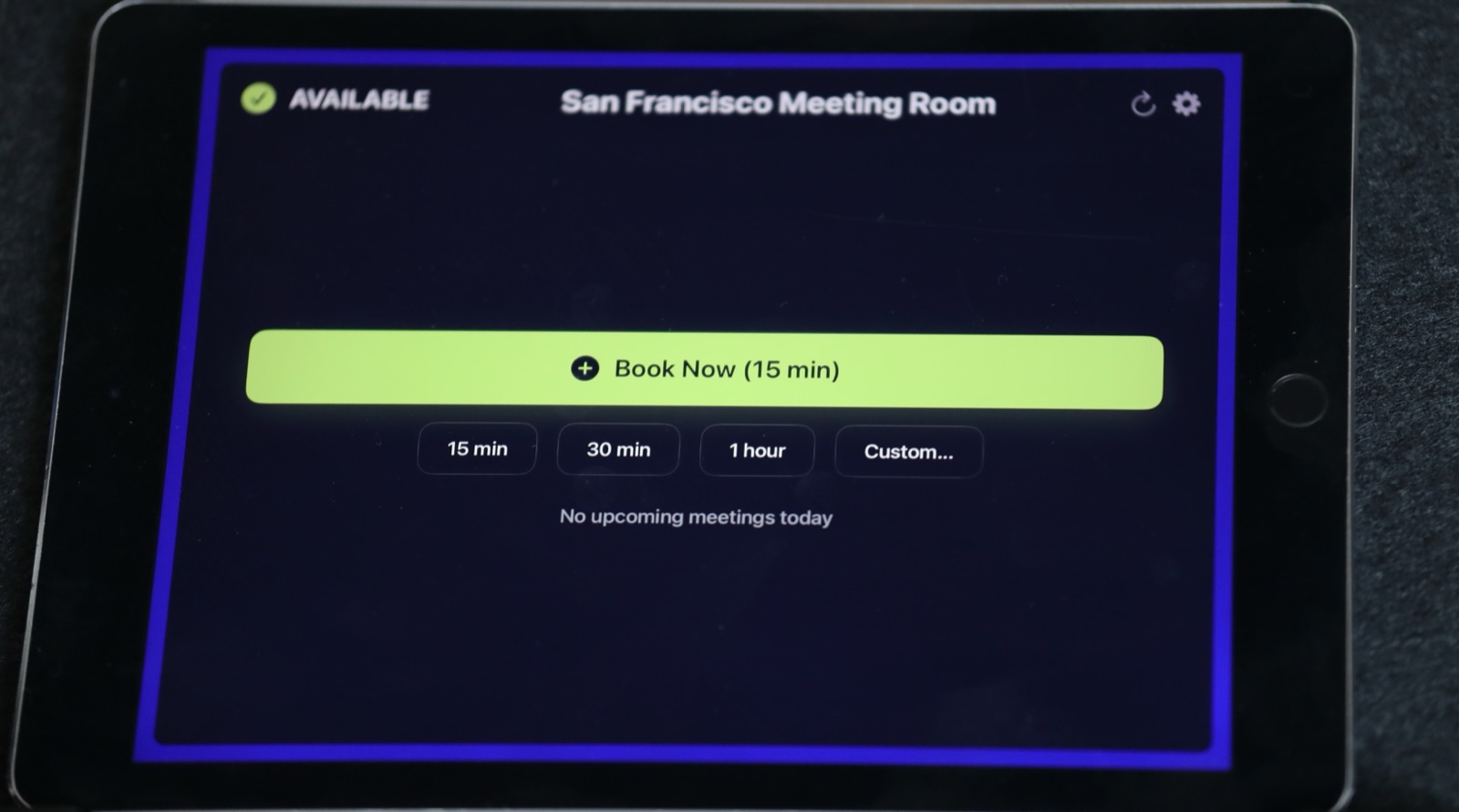
The Room Displayが外に設置された部屋にたどり着いたとき、緑色の画面は空いていることを意味します。次のことができます。
- 「Book Now」をタップして確保する、または15分/30分/60分のクイックボタンを使う
- 次に何が控えているかを確認し、2時半の予定に重ねて予約してしまわないようにする
- 中に入って始める——予約はすでにその部屋のカレンダーに反映されています
アカウントへのログインも、アプリのインストールも、QRコードのスキャンも不要です。本当に突発的な会議であれば、入力の手間が一切ないため、これはどんなスマートフォンでのフローよりも速い方法です。この比較についてはウォークインでの会議室予約のガイドで詳しく取り上げています。
ディスプレイが歩いて行っての予約でQRコードより優れている理由
オフィスによっては、ディスプレイの代わりにQRコードのステッカーをドアに貼っている場合があります。それでも機能はしますが、動作は遅くなります——スマートフォンのロックを解除し、カメラを開き、スキャンし、ページの読み込みを待ち、サインインしてから予約する——それでも、部屋が空いているかどうかを一目で確認することはできません。ディスプレイなら、廊下の向こうからでも「この部屋は空いているか?」に答えてくれて、ワンタップで予約できます。このトレードオフについてはQRコードでの部屋予約 vs. ディスプレイで詳しく解説しています。
よくある質問
部屋を追加しようとしても部屋が表示されないのはなぜですか?
部屋は、Google Workspace管理者によってカレンダーリソースとして作成され、組織内で共有されている必要があります。「部屋」のオプションが空の場合は、管理者にリソース設定を確認してもらってください——詳しくはGoogle Calendarの会議室リソースガイドをご覧ください。
Calendarアプリなしでスマートフォンから部屋を予約できますか?
はい——Gmailの「予定を作成」機能を使うか、モバイルブラウザでGoogle Calendarを開くことができます。専用アプリを使うと、部屋選択の体験が最もスムーズです。
ディスプレイでの予約にログインは必要ですか?
いいえ。The Room Displayは部屋のカレンダーに対して直接予約を行うため、歩いて行っての予約はサインインなしのワンタップで完了します。予約した会議は、それでも全員のGoogle Calendarに表示されます。
部屋を予約したのに現れなかった場合はどうなりますか?
チェックイン機能が有効な場合、ディスプレイは会議の確認を求め、誰も確認しなければ予約は自動的に解放され、部屋は空きに戻ります。詳しくは会議室チェックインの仕組みをご覧ください。
自分のデータは第三者のサービスを経由しますか?
いいえ。The Room Displayはローカル完結型のアプリで、Google Calendarと直接通信します——予約データを保存する第三者のクラウドは存在しません。