Guide d
L
Gardez-le toujours allumé
Corrigez le minuteur de veille caché de l
Réponse courte : si l'écran de votre iPad de salle de réunion s'éteint sans cesse — même avec le verrouillage automatique réglé sur « Jamais » — le coupable est presque toujours l'Accès guidé, qui possède son propre minuteur de veille caché qui passe outre tout le reste. Réglez Réglages → Accessibilité → Accès guidé → Verrouillage automatique de l'écran → Jamais. Si c'est déjà fait, vérifiez le mode économie d'énergie et, sur les flottes gérées par MDM, le payload de mode application unique et la politique de code.
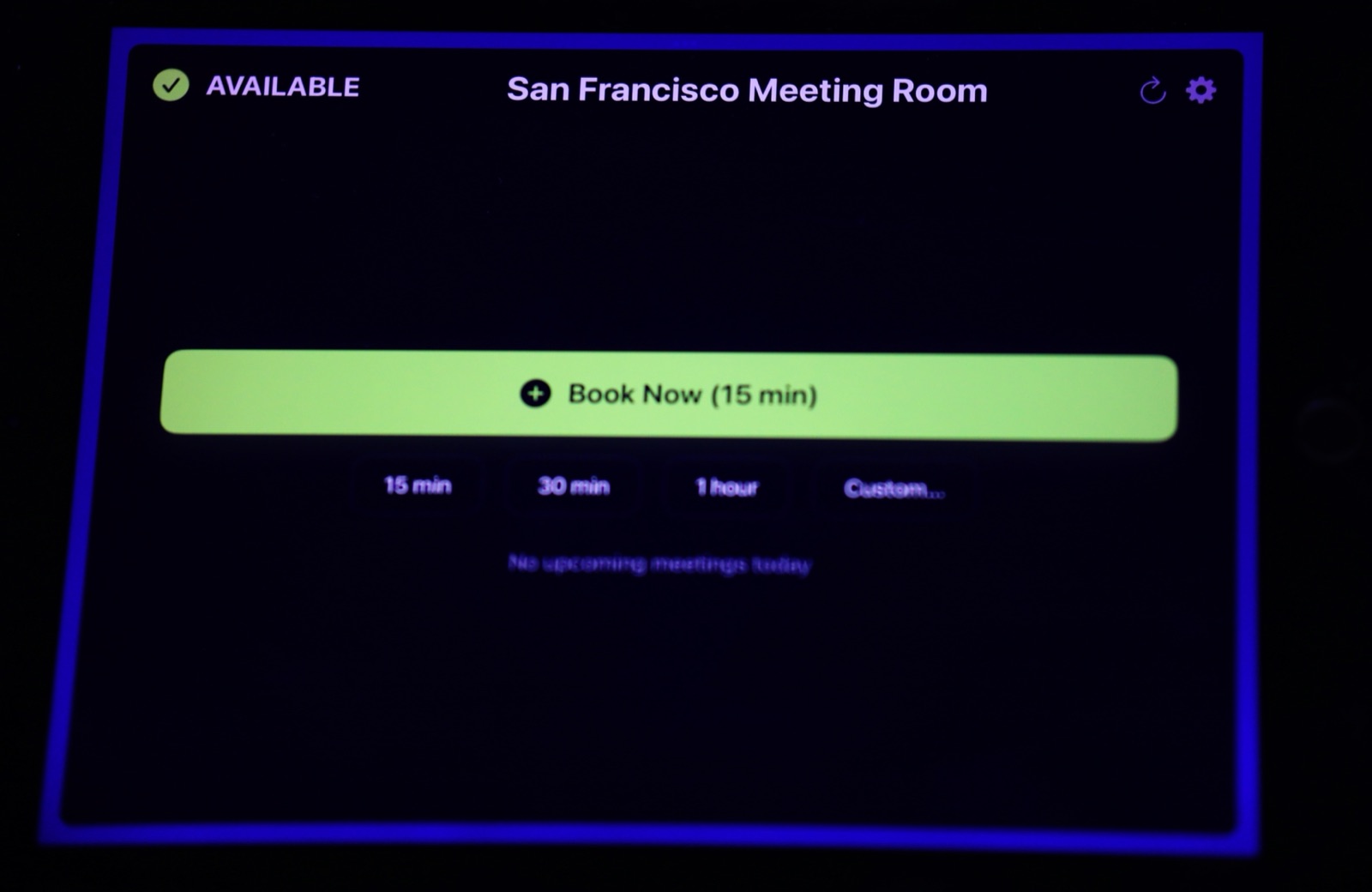
C'est de loin la question de support que je reçois le plus souvent, et la correction prend environ deux minutes. Voici comment garder l'écran de votre iPad toujours allumé, que vous gériez un seul écran ou toute une flotte via un MDM.
Résumé des corrections rapides
| Symptôme | Cause | Correction |
|---|---|---|
| L'écran s'éteint en mode application unique malgré Verrouillage auto = Jamais | L'Accès guidé possède son propre minuteur de verrouillage de l'écran | Réglages → Accessibilité → Accès guidé → Verrouillage automatique de l'écran → Jamais |
| L'écran se met en veille au bout de 30 secondes quoi qu'il arrive | Le mode économie d'énergie force un verrouillage à 30 secondes | Réglages → Batterie → désactiver le mode économie d'énergie, garder l'iPad branché |
| L'écran se met en veille sur les iPad gérés par MDM | Le payload de mode application unique n'a pas « Disable auto lock », ou une politique de code impose un verrouillage auto maximal | Activer Disable auto lock dans le payload, retirer le verrouillage auto maximal de la politique de code |
Le suspect habituel : l'Accès guidé
La plupart des gens configurent le mode application unique sur un iPad avec l'Accès guidé : triple clic sur le bouton, l'app est verrouillée, terminé. Ce que presque personne ne sait, c'est que l'Accès guidé ignore votre réglage normal de verrouillage automatique et utilise son propre minuteur à la place.
Vous pouvez donc régler Réglages → Luminosité et affichage → Verrouillage automatique sur « Jamais », le vérifier trois fois, et l'écran s'éteindra quand même. Exaspérant, mais facile à corriger :
- Ouvrez Réglages → Accessibilité → Accès guidé
- Touchez Verrouillage automatique de l'écran
- Réglez-le sur Jamais
C'est tout. Faites-le sur chaque iPad utilisé comme écran de salle. D'expérience, cela résout le problème de « l'écran qui s'éteint sans arrêt » dans environ 90 % des cas.
Deuxième suspect : le mode économie d'énergie
Quand le mode économie d'énergie est activé, iPadOS force la mise en veille de l'écran après 30 secondes et ignore discrètement votre réglage de verrouillage automatique — l'option « Jamais » est même grisée. Le mode économie d'énergie ne s'active pas tout seul, mais iPadOS le propose dans une alerte quand la batterie tombe à 20 %, et un seul appui sur cette alerte suffit à l'activer. Un iPad qui n'est pas branché en permanence peut donc développer ce problème sans prévenir. (L'inverse, lui, est automatique : le mode économie d'énergie se désactive de lui-même dès que la batterie remonte à 80 %.)
La correction : allez dans Réglages → Batterie et vérifiez que le mode économie d'énergie est désactivé — et gardez vos iPad d'affichage branchés en permanence. Un iPad mural exécutant un écran de salle consomme très peu d'électricité, et une alimentation stable évite toute une catégorie de comportements étranges.
Troisième suspect : les politiques MDM
Si vous déployez vos iPad via un MDM (SimpleMDM, Jamf, Mosyle, Kandji, Intune, etc.) avec un vrai mode application unique plutôt que l'Accès guidé, deux réglages peuvent encore mettre vos écrans en veille :
Le payload de mode application unique comporte une option « Disable auto lock » — et elle est désactivée par défaut dans la plupart des MDM. Si elle n'est pas cochée, l'iPad suit son comportement de veille normal même verrouillé dans votre app. Activez-la. Selon le MDM, le payload s'appelle « Single App Lock », « App Lock » ou « Single App Mode » — c'est le même payload Apple en dessous.
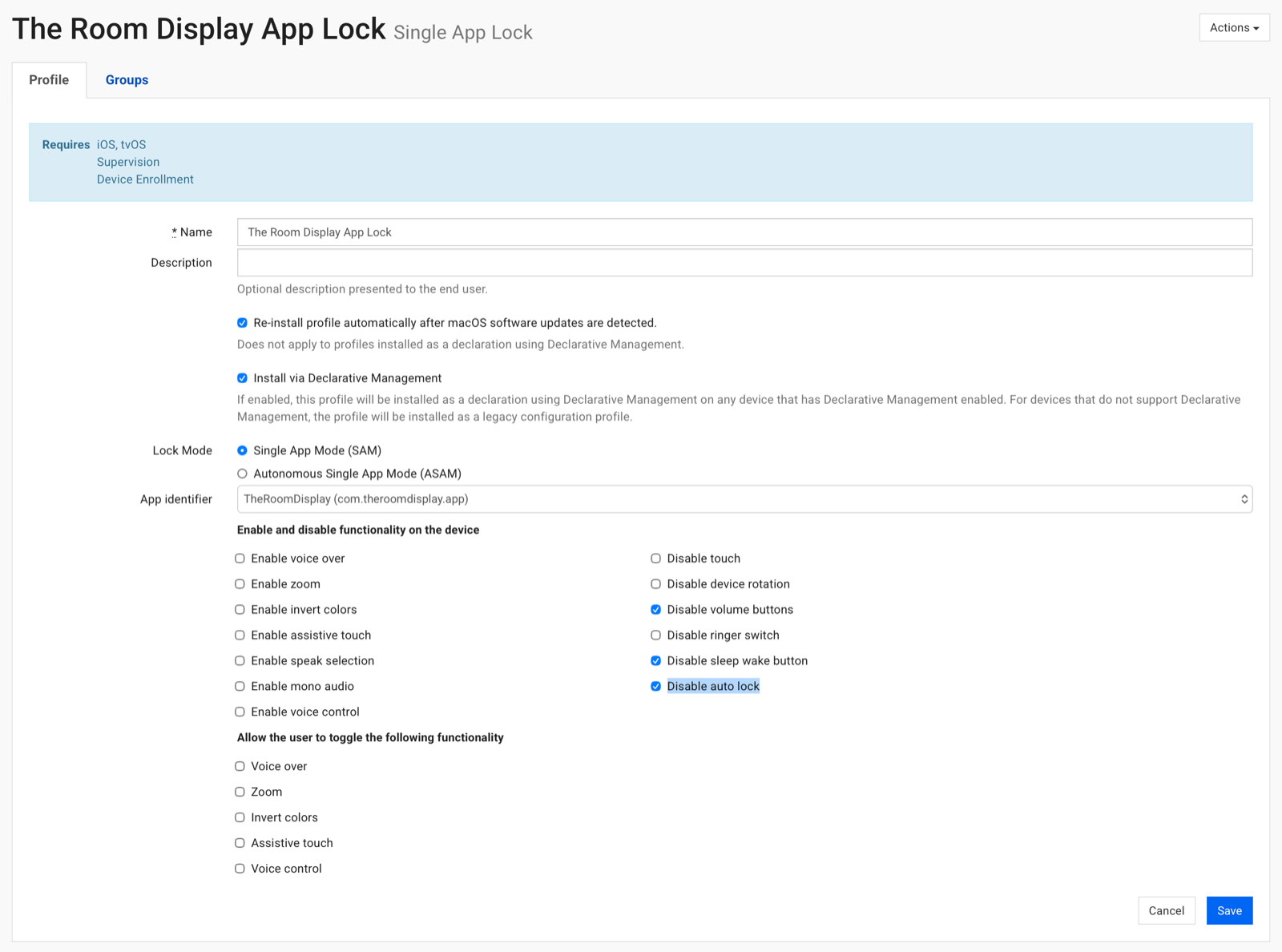
Quelques points à connaître pendant que vous êtes dans ce profil — en prenant l'exemple du profil Single App Lock de SimpleMDM ci-dessus :
- Cochez aussi « Disable sleep wake button ». C'est l'équivalent MDM de la désactivation du bouton veille/réveil dans les options de l'Accès guidé : sans elle, un doigt curieux sur le bouton du haut éteint l'écran, et votre affichage permanent reste noir jusqu'à ce que quelqu'un s'en aperçoive. « Disable volume buttons » vaut aussi la peine — personne n'a besoin de couper le son d'un écran mural.
- Choisissez Single App Mode (SAM), pas Autonomous Single App Mode (ASAM). ASAM est destiné aux apps qui se verrouillent et se déverrouillent elles-mêmes (apps d'examen ou de point de vente, par exemple). Un écran de salle dédié doit être verrouillé en permanence — c'est exactement ce que fait SAM.
- Le payload exige un appareil supervisé et inscrit. Si le profil ne s'installe pas, vérifiez que l'iPad est inscrit via Apple Business Manager et en mode Supervisé — le mode application unique n'est pas disponible sur les iPad configurés manuellement.
- L'identifiant d'app à cibler est
com.theroomdisplay.app.
Les politiques de code peuvent imposer une durée maximale de verrouillage automatique. Si votre MDM pousse une politique de code/sécurité avec une valeur de « verrouillage automatique maximal » ou d'« inactivité maximale », elle l'emporte sur tout — y compris Verrouillage automatique = Jamais sur l'appareil. Excluez vos iPad d'affichage de cette politique, ou créez pour eux un groupe de politiques séparé sans cette restriction.
Un dernier conseil MDM : terminez la connexion à l'app et la sélection de la salle avant de pousser le payload de mode application unique. iPadOS bloque les fenêtres de connexion interactives tant qu'un iPad est verrouillé en mode application unique. Plus de détails dans le guide d'installation.
Puis-je programmer l'extinction de l'écran la nuit ?
Pas avec un réglage intégré d'iPadOS — il n'existe aucun moyen natif de programmer l'écran allumé de, disons, 8 h à 19 h et éteint en dehors de ces heures. La réponse pratique aujourd'hui est de laisser l'écran allumé 24h/24 ; la consommation est minime et les LCD d'iPad ne subissent pas de marquage comme la signalétique OLED.
Cela dit, l'atténuation programmée aux heures de bureau (l'écran s'assombrit en dehors des heures de travail et se réveille au toucher) figure sur la feuille de route de The Room Display, pour que les écrans économisent de l'énergie la nuit sans acrobaties MDM.
Check-list : gardez votre écran de salle sur iPad toujours allumé
- Réglages → Luminosité et affichage → Verrouillage automatique → Jamais
- Réglages → Accessibilité → Accès guidé → Verrouillage automatique de l'écran → Jamais
- Réglages → Batterie → Mode économie d'énergie → Désactivé
- Gardez l'iPad branché en permanence
- MDM uniquement : activez Disable auto lock dans le payload de mode application unique
- MDM uniquement : activez Disable sleep wake button (et Disable volume buttons) dans le même payload
- MDM uniquement : aucune valeur de verrouillage automatique maximal dans la politique de code des iPad d'affichage
Foire aux questions
Pourquoi l'écran de mon iPad s'éteint-il alors que le verrouillage automatique est réglé sur « Jamais » ?
Parce que l'Accès guidé utilise son propre minuteur de veille distinct. Réglez Réglages → Accessibilité → Accès guidé → Verrouillage automatique de l'écran sur « Jamais ». Si c'est déjà fait, vérifiez que le mode économie d'énergie est désactivé.
Est-ce mauvais de laisser un écran d'iPad allumé 24h/24 ?
Non. Les iPad qu'on utilise comme écran de salle ont des dalles LCD, qui ne subissent pas de marquage comme l'OLED. (Les seuls iPad OLED sont les iPad Pro à partir de 2024 — de toute façon surdimensionnés pour un écran mural.) Gardez-le branché et attendez-vous à ce que la batterie vieillisse plus vite qu'un iPad normal — un échange équitable pour un appareil qui coûte une fraction du matériel d'affichage de salle dédié.
The Room Display garde-t-il l'écran éveillé par lui-même ?
Oui — l'app désactive le minuteur de veille d'inactivité d'iPadOS pendant tout le temps où elle s'exécute. Mais les réglages au niveau d'iPadOS (verrouillage automatique de l'écran de l'Accès guidé, mode économie d'énergie, politiques MDM) sont au-dessus de l'app et peuvent quand même éteindre l'écran. C'est pourquoi la check-list ci-dessus compte.
Et la programmation de l'écran selon l'heure de la journée ?
iPadOS n'a aucune programmation intégrée pour l'écran. L'atténuation programmée aux heures de bureau est prévue comme fonctionnalité intégrée à The Room Display.
L'écran s'éteint toujours après tout cela ? Écrivez-moi à hi@elinegholm.com en précisant votre modèle d'iPad et son mode de gestion (Accès guidé ou quel MDM), et je vous aiderai à trouver la cause.