Guide
Personnaliser votre écran de salle
Thèmes, couleurs et image de marque
Adaptez vos écrans de salle à votre bureau — choisissez un thème, définissez une couleur d
Réponse courte : The Room Display est livré avec une apparence par défaut sobre, mais rien ne vous oblige à la garder. Choisissez un thème intégré (Classique ou Minuit), passez à un thème Personnalisé pour définir votre propre couleur d'accent, et décidez précisément ce que chaque écran affiche — titre de la réunion, nom de l'organisateur, ou juste le statut. Sur un parc d'appareils, poussez le tout via le MDM pour que chaque iPad soit identique sans avoir à toucher un seul appareil.
Un écran de salle est un élément de votre bureau que les gens voient des dizaines de fois par jour. Cela vaut la peine d'y consacrer trente secondes pour qu'il ait l'air vôtre plutôt qu'un écran d'application générique. Voici tout ce que vous pouvez modifier.
Commencez par un thème
Ouvrez Réglages → Apparence → Thème sur l'iPad et vous trouverez trois options :
- Classique — l'apparence claire par défaut : texte sombre sur fond clair, avec un statut « disponible » vert et « occupé » rouge.
- Minuit — un thème sombre adapté aux couloirs peu éclairés, aux salles de conseil et aux pièces avec beaucoup d'écrans ambiants. Plus reposant pour les yeux en faible luminosité, et moins de rectangle lumineux la nuit.
- Personnalisé — partez de l'apparence de base et définissez votre propre couleur d'accent (voir ci-dessous).
Les thèmes changent toute l'ambiance de l'écran en un seul geste, donc essayez Classique et Minuit dans la salle réelle avant de trancher — un thème qui a fière allure sur votre bureau peut se révéler trop lumineux (ou trop sombre) sur un mur à trois mètres de distance.
Couleurs d'accent personnalisées et image de marque
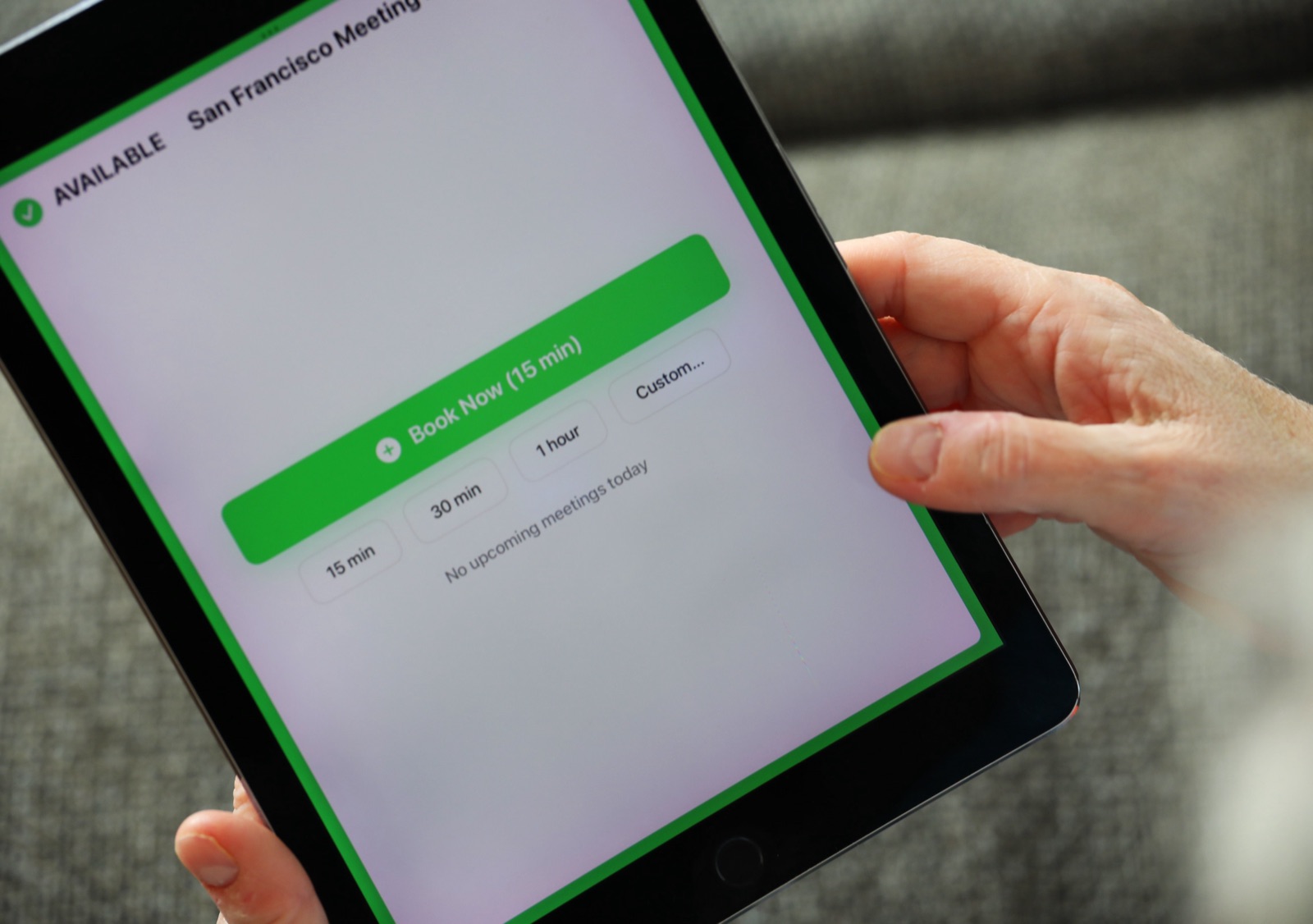
Choisissez le thème Personnalisé et vous pourrez définir la couleur d'accent utilisée par l'écran pour les éléments interactifs et de mise en avant — les boutons de réservation, les surlignages et les accents. Adaptez-la à votre palette de marque, à votre signalétique, ou tout simplement à une couleur qui se lit bien depuis l'autre bout de la pièce.
Quelques points à garder en tête :
- Le contraste prime sur la marque. Le premier rôle d'un écran est d'être lisible d'un coup d'œil depuis le couloir. Si votre couleur de marque exacte est un pastel pâle, foncez-la ou saturez-la un peu pour que les boutons ressortent toujours. La disponibilité doit sauter aux yeux avant même qu'on lise un mot.
- Choisissez une couleur qui n'est pas déjà une couleur de statut. Le vert et le rouge portent un sens sur un écran de salle (libre vs occupé). Un accent qui entre en conflit avec ces couleurs peut semer la confusion ; privilégiez donc une teinte bien distincte.
- La cohérence entre les salles compte. Si vous personnalisez un écran, personnalisez-les tous — un étage aux couleurs disparates ressemble à une erreur, pas à un choix.
Pour en savoir plus sur ce qui rend un écran réellement utilisable, consultez à quoi ressemble un bon écran de salle.
Choisissez ce que l'écran affiche
La personnalisation n'est pas que visuelle. Vous contrôlez aussi quelle information apparaît sur l'écran :
- Détail de la réunion : affichez le titre complet de la réunion, seulement le nom de l'organisateur, ou uniquement « Occupé ». C'est autant une décision de confidentialité que de design — un écran orienté vers le hall d'accueil devrait généralement en montrer moins. Nous détaillons les compromis dans afficher le titre de la réunion ou le nom de l'organisateur.
- Horizon de visibilité : réglez la fenêtre des prochaines réunions sur aujourd'hui, les 24 prochaines heures, 72 heures, ou 7 jours, selon que les gens veulent voir « ce qui arrive » ou « ce qui se passe cette semaine ».
- Nom de la salle : le nom de la salle occupe une place centrale, alors donnez de bons noms à vos salles — c'est sur l'écran que ces noms sont le plus lus.
Chacun de ces réglages permet d'ajuster la même application pour des besoins très différents : un écran riche en détails devant la salle d'une équipe, et un écran minimaliste, statut seul, dans un hall public.
Déployez le tout de façon cohérente avec le MDM
Régler un thème à la main convient pour un ou deux iPad. Sur un étage ou un bâtiment entier, vous ne voulez pas vous déplacer jusqu'à chaque appareil — ni laisser quelqu'un changer l'apparence sur un coup de tête.
The Room Display prend en charge la configuration managée par MDM, ce qui vous permet de pousser les réglages d'apparence — thème, couleur d'accent, contenu affiché à l'écran et fenêtre de visibilité — depuis votre MDM (Jamf, Mosyle, Intune, Kandji, et autres) et de les verrouiller. Chaque iPad démarre identique, et les réglages survivent à une réinitialisation de l'appareil. Configurez une bonne fois pour toutes de façon centralisée plutôt que de naviguer dans les menus de vingt iPad. Consultez déployer des iPad d'écran de salle avec le MDM pour le flux de travail complet de configuration managée.
Une checklist rapide de personnalisation
- Essayez Classique vs Minuit dans la vraie salle, en conditions d'éclairage réelles.
- Définissez une couleur d'accent personnalisée qui soit à la fois fidèle à la marque et très contrastée.
- Évitez un accent qui entre en concurrence avec les couleurs de statut vert/rouge.
- Décidez le niveau de détail des réunions par emplacement (titre / organisateur / Occupé).
- Réglez la fenêtre de visibilité en fonction de l'usage réel de l'espace.
- Poussez et verrouillez le tout via le MDM pour que tous les écrans correspondent.
Questions fréquentes
Puis-je utiliser la couleur de marque de mon entreprise sur l'écran de salle ?
Oui. Choisissez le thème Personnalisé et définissez votre propre couleur d'accent. Pour une bonne lisibilité à distance, privilégiez une version saturée et contrastée de votre couleur de marque plutôt qu'une teinte pâle.
Existe-t-il un mode sombre pour l'écran de salle ?
Oui — le thème Minuit est une apparence sombre qui fonctionne bien dans les couloirs peu éclairés et les salles de conseil, et qui réduit l'éblouissement la nuit.
Puis-je appliquer la même apparence à tous nos iPad en une fois ?
Oui. Utilisez la configuration managée par MDM pour pousser le thème, la couleur d'accent, les options d'affichage et la fenêtre de visibilité vers chaque iPad, et verrouillez-les pour qu'ils ne puissent pas être modifiés sur l'appareil.
Puis-je masquer les titres de réunion pour préserver la confidentialité ?
Oui. Vous pouvez afficher le titre complet, uniquement le nom de l'organisateur, ou juste « Occupé ». Les écrans publics ou orientés visiteurs devraient généralement en montrer le moins possible.
Les réglages de personnalisation survivent-ils à une réinitialisation de l'iPad ?
Lorsqu'ils sont poussés via le MDM, oui — la configuration managée se réapplique automatiquement, si bien qu'un appareil réinitialisé retrouve exactement l'apparence du reste de votre parc.
Guides connexes
- À quoi ressemble un bon écran de salle
- Afficher le titre de la réunion ou le nom de l'organisateur
- Déployer des iPad d'écran de salle avec le MDM