Google Workspace
Comment réserver une salle Google Workspace
depuis votre téléphone
Réservez une salle de réunion Google Workspace depuis votre téléphone avec Google Agenda ou Gmail — et découvrez quand il est plus rapide de simplement vous présenter et toucher l
Réponse courte : ouvrez l'application Google Agenda sur votre téléphone, créez ou modifiez un événement, touchez Salles, et choisissez une salle disponible — Google vous montre quelles ressources sont libres pour votre créneau horaire. Le flux « Créer un événement » de Gmail fonctionne de la même façon. Pour une réunion qui commence tout de suite, il est généralement plus rapide de vous rendre à la salle et de la réserver directement sur l'écran à la porte, en un seul geste.
Réserver une salle depuis votre téléphone est le cas de tous les jours : vous êtes en chemin, vous réalisez que vous avez besoin d'une salle pour 14 h, et vous voulez la bloquer avant de vous asseoir. Google Workspace prend cela en charge nativement, et cela se combine parfaitement avec un écran mural qui affiche le même agenda en temps réel. Ce guide couvre les deux — la réservation en déplacement et l'expérience en salle — et le moment où privilégier chacune.
Réserver une salle dans l'application mobile Google Agenda
L'application Agenda est le moyen le plus fiable de réserver une salle depuis votre téléphone, car elle interroge directement la disponibilité des salles.
- Ouvrez Google Agenda et touchez le bouton +, puis Événement
- Définissez d'abord votre date, votre heure de début et votre durée — la disponibilité des salles dépend du créneau horaire
- Touchez Salles (ou Ajouter une salle)
- Google liste les salles que votre organisation a partagées avec vous, avec un indicateur vert pour celles qui sont libres
- Touchez une salle pour l'ajouter, puis Enregistrer
Si une salle apparaît comme indisponible, Agenda suggère souvent l'alternative libre la plus proche. La salle que vous choisissez doit être configurée comme ressource d'agenda par votre administrateur Workspace — si vous ne voyez aucune salle du tout, c'est l'élément manquant, pas votre téléphone.
Réserver depuis Gmail
Si la réunion démarre dans un fil d'e-mails, inutile de changer d'application :
- Ouvrez le message, touchez le menu déroulant (⋮), et choisissez Créer un événement (le libellé varie selon la version)
- Gmail préremplit les participants à partir du fil et ouvre le même éditeur d'événement
- Ajoutez une salle de la même façon — touchez Salles et choisissez-en une disponible
- Enregistrez, et chaque participant reçoit l'invitation avec la salle jointe
C'est pratique pour les moments « prenons une salle et réglons ça » qui démarrent par e-mail.
Réservation en déplacement vs se présenter à l'écran
Les deux approches résolvent des problèmes différents. La réservation par téléphone est idéale quand vous planifiez à l'avance ; l'écran est idéal quand vous êtes déjà sur place.
| Situation | Meilleur outil | Pourquoi |
|---|---|---|
| Réunion plus tard dans la journée, vous êtes en déplacement | Téléphone (Agenda/Gmail) | Bloquer la salle avant qu'elle ne soit prise |
| Vous avez besoin d'une salle tout de suite | Écran en salle | Un geste, pas de saisie, pas de changement d'application |
| Point hebdomadaire récurrent | Téléphone (ordinateur ou mobile) | Définir la récurrence une seule fois |
| Réunion improvisée en passant devant une salle libre | Écran en salle | La salle est devant vous et affiche vert |
| Inviter des participants externes | Téléphone/ordinateur | Plus simple d'ajouter des e-mails et un ordre du jour |
The Room Display affiche exactement les mêmes données Google Agenda que votre téléphone, en temps réel. Une salle réservée depuis votre téléphone passe au rouge sur l'écran en quelques secondes, et une salle réservée à la porte apparaît instantanément dans l'Agenda de tout le monde. Il n'y a pas de système séparé à synchroniser — c'est un seul agenda, deux points d'accès.
L'expérience en salle
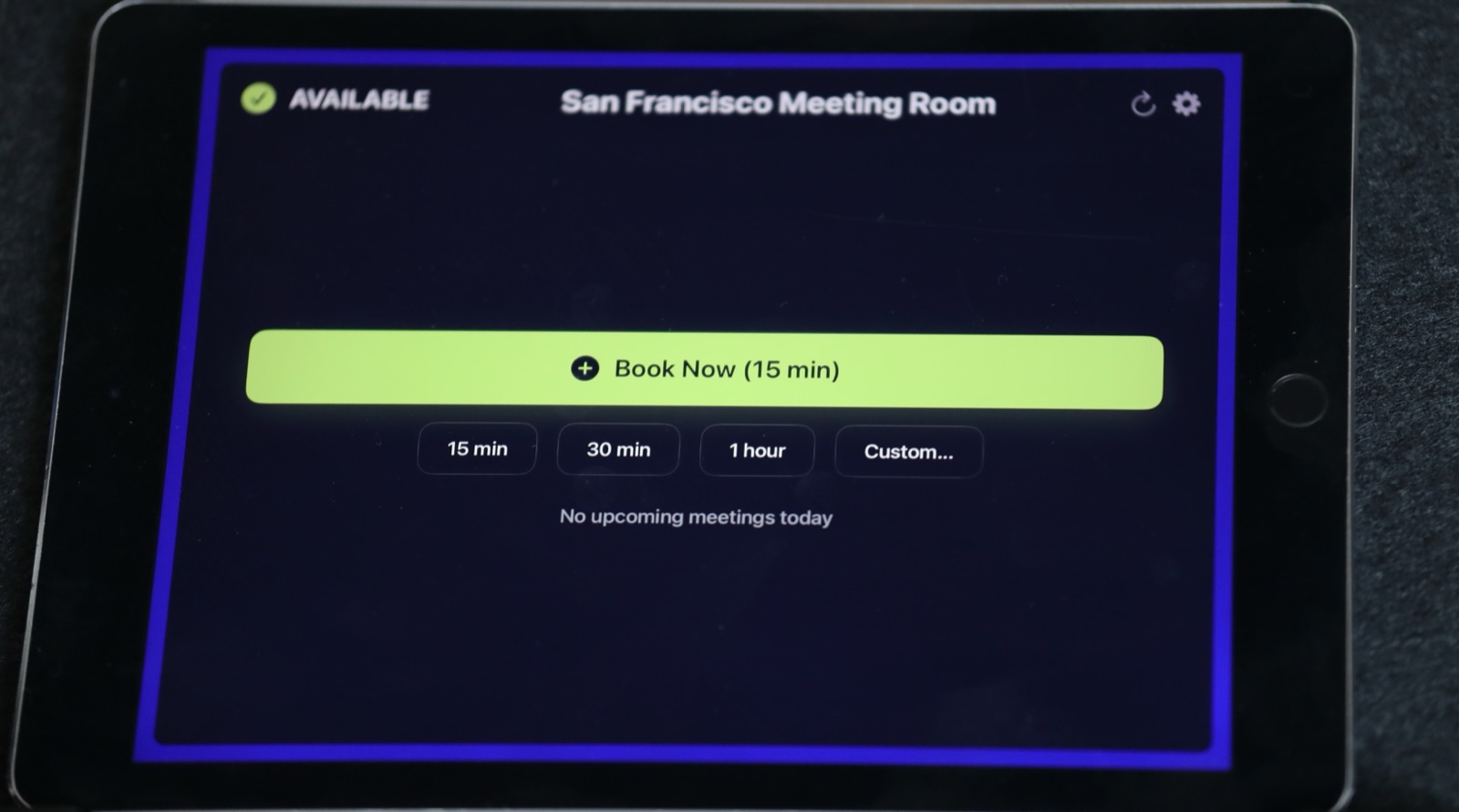
Lorsque vous arrivez à une salle où The Room Display est installé à l'extérieur, un écran vert signifie qu'elle est libre. Vous pouvez :
- Toucher Réserver maintenant pour la prendre, ou utiliser les boutons rapides 15 / 30 / 60 minutes
- Voir ce qui vient ensuite pour ne pas réserver par-dessus la réunion de 14 h 30
- Entrer et commencer — la réservation est déjà sur l'agenda de la salle
Aucune connexion à un compte, aucune application à installer, aucun code QR à scanner. Pour une réunion réellement spontanée, c'est plus rapide que n'importe quel flux téléphonique, car il n'y a aucune saisie. Nous comparons cela en détail dans notre guide sur la réservation de salle en marchant.
Pourquoi l'écran bat un code QR pour les réservations sur place
Certains bureaux placent un autocollant à code QR sur la porte au lieu d'un écran. Cela fonctionne, mais c'est plus lent : vous déverrouillez votre téléphone, ouvrez l'appareil photo, scannez, attendez le chargement d'une page, vous connectez, puis réservez — et vous ne pouvez toujours pas voir d'un coup d'œil si la salle est libre. Un écran répond à « cette salle est-elle libre ? » depuis l'autre bout du couloir et réserve en un geste. Nous détaillons les compromis dans code QR vs écran pour la réservation de salle.
Questions fréquentes
Pourquoi ne vois-je aucune salle quand j'essaie d'en ajouter une ?
Les salles doivent être créées comme ressources d'agenda par votre administrateur Google Workspace et partagées avec votre organisation. Si l'option Salles est vide, demandez à votre administrateur de vérifier la configuration des ressources — voir notre guide des ressources de salle Google Agenda.
Puis-je réserver une salle depuis mon téléphone sans l'application Agenda ?
Oui — vous pouvez utiliser le flux « Créer un événement » de Gmail, ou ouvrir Google Agenda dans un navigateur mobile. L'application dédiée offre l'expérience de sélection de salle la plus fluide.
La réservation sur l'écran nécessite-t-elle une connexion ?
Non. The Room Display réserve directement sur l'agenda de la salle, donc une réservation sur place prend un geste, sans connexion. Les réunions que vous réservez apparaissent quand même dans le Google Agenda de tout le monde.
Que se passe-t-il si je réserve une salle mais ne me présente pas ?
Si l'enregistrement est activé, l'écran demande à quelqu'un de confirmer la réunion ; si personne ne le fait, la réservation se libère automatiquement et la salle redevient disponible. Voir l'enregistrement en salle de réunion expliqué.
Mes données passent-elles par un service tiers ?
Non. The Room Display est une application purement locale qui communique directement avec Google Agenda — aucun cloud tiers ne stocke vos réservations.
Guides connexes
- Réservation de salle en marchant
- Guide de réservation de salle de réunion Google Workspace (2026)
- Code QR vs écran pour la réservation de salle