IT & Sicherheit
Datenschutz bei Raumdisplays
in Lobbys und Großraumbüros
Was ein Raumdisplay in öffentlichen Bereichen zeigen sollte und was nicht — Meeting-Titel und Organisatoren ausblenden, nur „Besetzt
Kurzantwort: Ein Raumdisplay in einer Lobby oder einem offenen Bereich wird von jedem gelesen, der vorbeigeht — Besucher, Auftragnehmer, Lieferfahrer. In solchen Bereichen sollten keine Meeting-Titel angezeigt werden. Konfigurieren Sie das Display so, dass es nur „Besetzt"/„Verfügbar" oder höchstens den Namen des Organisators zeigt. Da The Room Display rein lokal arbeitet, durchlaufen diese Kalenderdaten auf dem Weg zum Bildschirm nie eine Drittanbieter-Cloud — eine Stelle weniger, an der sie durchsickern könnten.
Ein Display vor einem privaten Besprechungsraum, innerhalb eines Büros mit Zutrittskontrolle, kann gefahrlos mehr zeigen als eines in einer öffentlichen Lobby. Die Datenschutzfrage ist nicht „was kann die App anzeigen?" — sie ist „wer kann diesen bestimmten Bildschirm sehen?". Passen Sie das Angezeigte an, wie öffentlich der Standort ist.
Das Bedrohungsmodell: Wer liest den Bildschirm tatsächlich?
Beginnen Sie damit, zu benennen, wer jedes Display sehen kann. Das Publikum eines Bildschirms bestimmt, was sicher anzuzeigen ist:
| Standort | Typische Betrachter | Sicher anzuzeigen |
|---|---|---|
| Innerhalb eines Bereichs mit Zutrittskontrolle, private Raumtür | Nur Mitarbeiter | Mehr Details sind meist in Ordnung |
| Großraumbereich in der Nähe von Schreibtischen | Mitarbeiter + gelegentliche Besucher | Vorsicht bei Titeln |
| Lobby, Empfang, besucherorientierter Raum | Jeder, einschließlich der Öffentlichkeit | Minimal — nur Status |
Ein Meeting-Titel wie „Acme-Übernahme — Rechtsprüfung" oder „Leistungsbeurteilung: J. Schmidt" ist auf einem Bereich mit Zutrittskontrolle harmlos und in einer Lobby ein echtes Datenleck. Dieselbe App, derselbe Raum, anderer Standort, andere Einstellung.
Was ein öffentlich zugängliches Display verbergen sollte
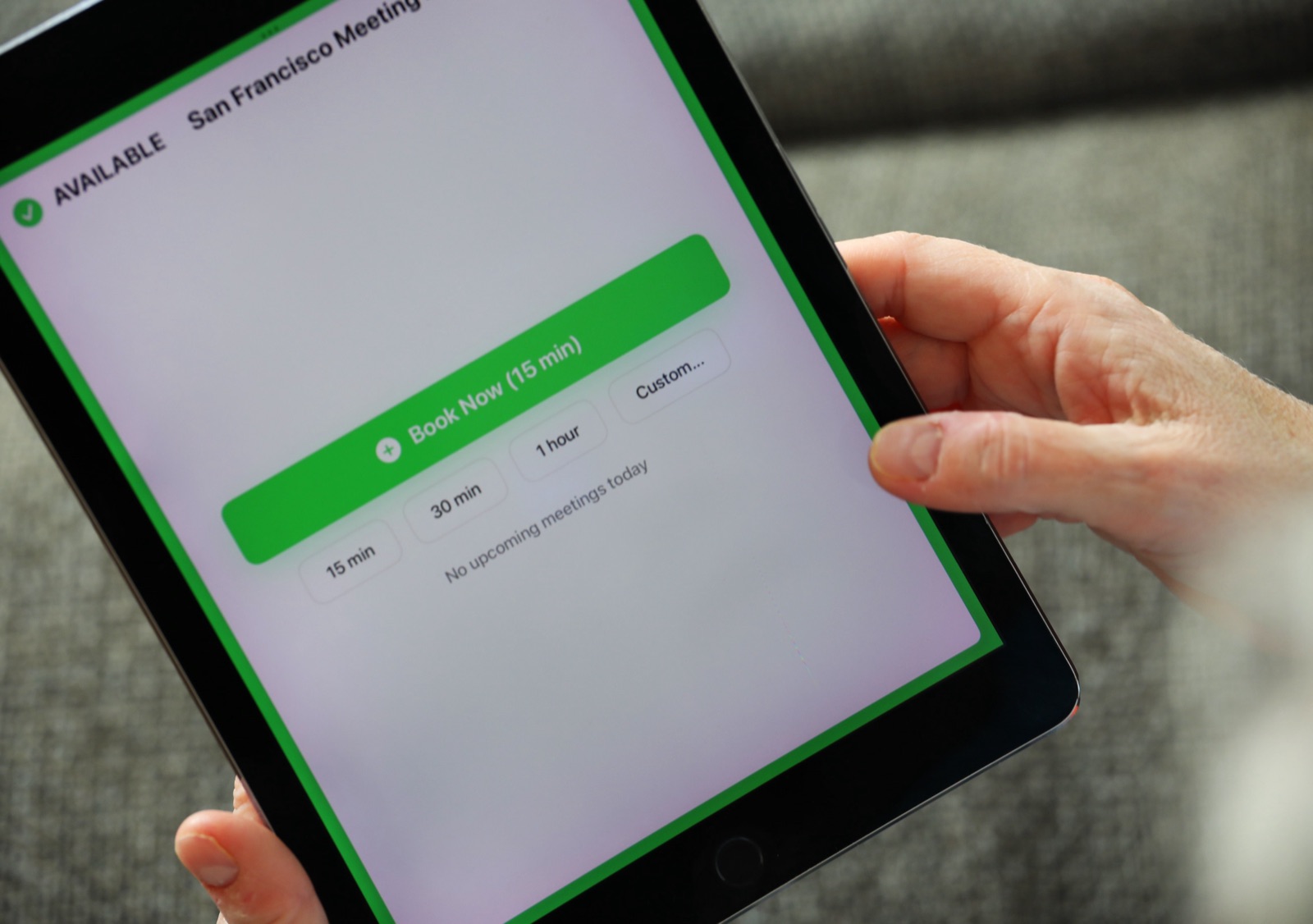
Das sensibelste Element auf einem Raumdisplay ist meist der Meeting-Titel, gefolgt vom Organisator oder den Teilnehmernamen. In einem öffentlichen oder halböffentlichen Bereich:
- Meeting-Titel ausblenden. Ein Titel kann Deals, Personalangelegenheiten, Kundennamen oder Strategien offenlegen. In einer Lobby sollte er nie erscheinen.
- Auch das Ausblenden von Organisatorennamen erwägen. Selbst ein Name plus ein Raum kann aufschlussreich sein („die Vertriebsleiterin ist gerade mit einem externen Besucher in einem Raum").
- Status zeigen, nicht Inhalt. Für einen Besucher reicht „Besetzt bis 15:00" völlig aus. Ob der Raum frei ist, ist nützlich; wer drin ist und warum, ist es nicht.
Die Einstellung Titel vs. Organisator
The Room Display lässt Sie wählen, was für jede Buchung angezeigt wird, statt eine Alles-oder-nichts-Offenlegung zu erzwingen. Sie können anzeigen:
- Den Meeting-Titel — die meisten Details, nur für private/interne Displays.
- Den Namen des Organisators — moderat; nützlich für „wessen Meeting ist das?", ohne das Thema offenzulegen.
- Nur „Besetzt" — Minimum; der Raum ist belegt, mehr nicht.
Wählen Sie für Lobbys und besucherorientierte Räume „Besetzt". Für Großraumbereiche ist nur der Organisator oft ein vernünftiger Mittelweg. Reservieren Sie vollständige Titel für Displays hinter Zutrittskontrolle. Wir behandeln die Abwägungen ausführlich in Meeting-Titel oder Organisatorname anzeigen.
Das ist auch generell gute Hygiene bei Kalendersystemen: Viele Termine werden vom Organisator als privat markiert, und ein Display sollte das respektieren, indem es die Details eines privaten Termins nie an einer Wand offenlegt.
Mitlesen und physische Platzierung
Inhaltseinstellungen regeln, was auf dem Bildschirm steht; die Platzierung regelt, wer es physisch sehen kann.
- Winkel und Position eines Lobby-Displays so wählen, dass beiläufige Passanten den Status sehen, aber keine Details aus der Ferne leicht lesen können.
- Vermeiden Sie die Montage eines detailreichen Displays dort, wo sich Schlangen bilden (Empfangsbereiche, Aufzugsbänke) — das ist Paradeterrain fürs Mitlesen.
- Der Buchungsablauf zählt ebenfalls. Wenn Walk-up-Buchung in einem öffentlichen Bereich aktiviert ist, bedenken Sie, dass alles, was ein Buchender eintippt, mitgelesen werden könnte. Erwägen Sie an stark frequentierten öffentlichen Orten, die Buchung am Gerät auf einfache Schnellwahl-Buttons zu beschränken statt auf Freitexteingabe.
Unsere Montageanleitung behandelt die Mechanik der Platzierung; hier geht es darum, Sichtlinien als Teil Ihres Datenschutzkonzepts zu behandeln.
Besucherorientierte Räume brauchen zusätzliche Sorgfalt
Räume, die für externe Besucher genutzt werden — Interviewräume, Kundenmeetingräume, empfangsnahe Bereiche — sind ein Sonderfall, weil zu den Betrachtern des Displays genau die Außenstehenden gehören, um die es in den Meetings gehen könnte. Für diese:
- Standardmäßig auf nur Status setzen („Verfügbar" / „Besetzt").
- Nie Teilnehmerlisten oder Titel offenlegen.
- Bedenken Sie, dass der Besucher an der Tür Teil Ihres Publikums ist — gestalten Sie dafür.
Warum eine rein lokale Architektur hilft
Was auf dem Bildschirm angezeigt wird, ist die eine Hälfte des Datenschutzes. Wohin die Daten reisen, um dorthin zu gelangen, ist die andere Hälfte.
Viele Raumbuchungsplattformen ziehen Ihren Kalender in ihre eigene Cloud, cachen ihn dort und pushen ihn an Displays. Das bedeutet, Ihre Meeting-Titel und Organisatorennamen — auch für öffentliche Lobby-Räume — liegen auf den Servern eines Drittanbieters. Jeder zusätzliche Zwischenschritt ist eine weitere Stelle, an der Daten offengelegt oder kompromittiert werden können.
The Room Display ist rein lokal: Jedes iPad kommuniziert über die offiziellen APIs direkt mit Ihrem Google Workspace- oder Microsoft 365-Konto. Keine Anbieter-Cloud sitzt dazwischen und hält eine Kopie Ihrer Meeting-Daten. Für einen öffentlich zugänglichen Einsatz ist das eine bedeutsame Reduzierung der Exposition — die sensiblen Felder, die Sie sorgfältig auf dem Bildschirm verbergen, sammeln sich auch nicht auf dem Server eines anderen an. Siehe warum ein rein lokales Display Cloud-SaaS schlägt und unseren umfassenderen Überblick zu Raumdisplay-Sicherheit.
Die Einstellungen mit MDM absichern
In einer verwalteten Umgebung möchten Sie nicht, dass die Datenschutzeinstellung etwas ist, das jeder auf dem Gerät umschalten kann. The Room Display unterstützt MDM Managed Configuration, sodass die IT die Datenschutzstufe des Displays (Titel vs. Organisator vs. Besetzt) zentral pushen und sperren kann. Das garantiert, dass Ihre Lobby-Displays statusgebunden bleiben, selbst wenn das Gerät zurückgesetzt oder von Nicht-IT-Personal gehandhabt wird.
Eine schnelle Checkliste für Platzierung und Datenschutz
- Öffentliche Lobby oder besucherorientierter Raum -> nur „Besetzt", per MDM gesperrt.
- Großraumbereich in Schreibtischnähe -> höchstens Organisatorname.
- Hinter Zutrittskontrolle -> vollständige Titel akzeptabel, wenn gewünscht.
- Bildschirme von Warteschlangen und Sichtlinien abwenden.
- Private Termine respektieren; deren Details nie offenlegen.
- Schnellwahl-Buttons statt Freitexteingabe in öffentlichen Bereichen bevorzugen.
Häufig gestellte Fragen
Kann ich Meeting-Titel auf einem öffentlichen Raumdisplay ausblenden?
Ja. The Room Display lässt Sie nur „Besetzt", den Namen des Organisators oder den vollständigen Titel anzeigen. Wählen Sie für Lobbys und besucherorientierte Räume „Besetzt", damit kein Meeting-Thema auf dem Bildschirm erscheint.
Was sollte ein Lobby-Raumdisplay anzeigen?
Nur Status — „Verfügbar" oder „Besetzt", höchstens mit einer Endzeit. Titel, Organisatorennamen und Teilnehmerlisten sollten in jedem für die Öffentlichkeit sichtbaren Bereich verborgen bleiben.
Sendet ein Raumdisplay meinen Kalender an eine Drittanbieter-Cloud?
Nicht bei einer rein lokalen App. The Room Display verbindet jedes iPad direkt mit Ihrem Google Workspace- oder Microsoft 365-Konto, sodass Meeting-Daten auf dem Weg zum Bildschirm nicht auf die Server eines Anbieters kopiert werden.
Kann die IT die Datenschutzeinstellung sperren, damit sie auf dem Gerät nicht geändert werden kann?
Ja. Über MDM Managed Configuration kann die IT die Datenschutzstufe zentral pushen und sperren, sodass öffentliche Displays auch nach einem Zurücksetzen statusgebunden bleiben.
Wie verhindere ich Mitlesen an einem Display?
Winkel und Position öffentlicher Displays so wählen, dass Passanten den Status, aber keine Details sehen, die Montage detailreicher Displays dort vermeiden, wo sich Schlangen bilden, und Schnellwahl-Buttons statt Freitexteingabe in stark frequentierten Bereichen bevorzugen.
Weiterführende Anleitungen
- Meeting-Titel oder Organisatorname anzeigen
- Raumdisplay-Sicherheit
- DSGVO: rein lokales Display vs. Cloud-SaaS