Einrichtungsanleitung
iPad-Bildschirm wird immer dunkel?
So bleibt Ihr Display dauerhaft an
Beheben Sie den versteckten Sleep-Timer des geführten Zugriffs, den Stromsparmodus und MDM-Auto-Lock-Richtlinien in rund zwei Minuten.
Kurzantwort: Wenn Ihr iPad-Meetingraum-Display immer wieder dunkel wird — obwohl die automatische Sperre auf „Nie" steht — ist der Übeltäter fast immer der geführte Zugriff, der einen eigenen versteckten Sleep-Timer hat, der alles andere überschreibt. Stellen Sie Einstellungen → Bedienungshilfen → Geführter Zugriff → Automatische Displaysperre → Nie ein. Wenn das schon erledigt ist, prüfen Sie den Stromsparmodus und bei MDM-verwalteten Flotten die Single-App-Modus-Payload und die Code-Richtlinie.
Das ist die mit Abstand häufigste Supportfrage, die ich bekomme, und die Lösung dauert etwa zwei Minuten. So bleibt Ihr iPad-Bildschirm dauerhaft an — egal, ob Sie ein einzelnes Display betreiben oder eine ganze Flotte per MDM.
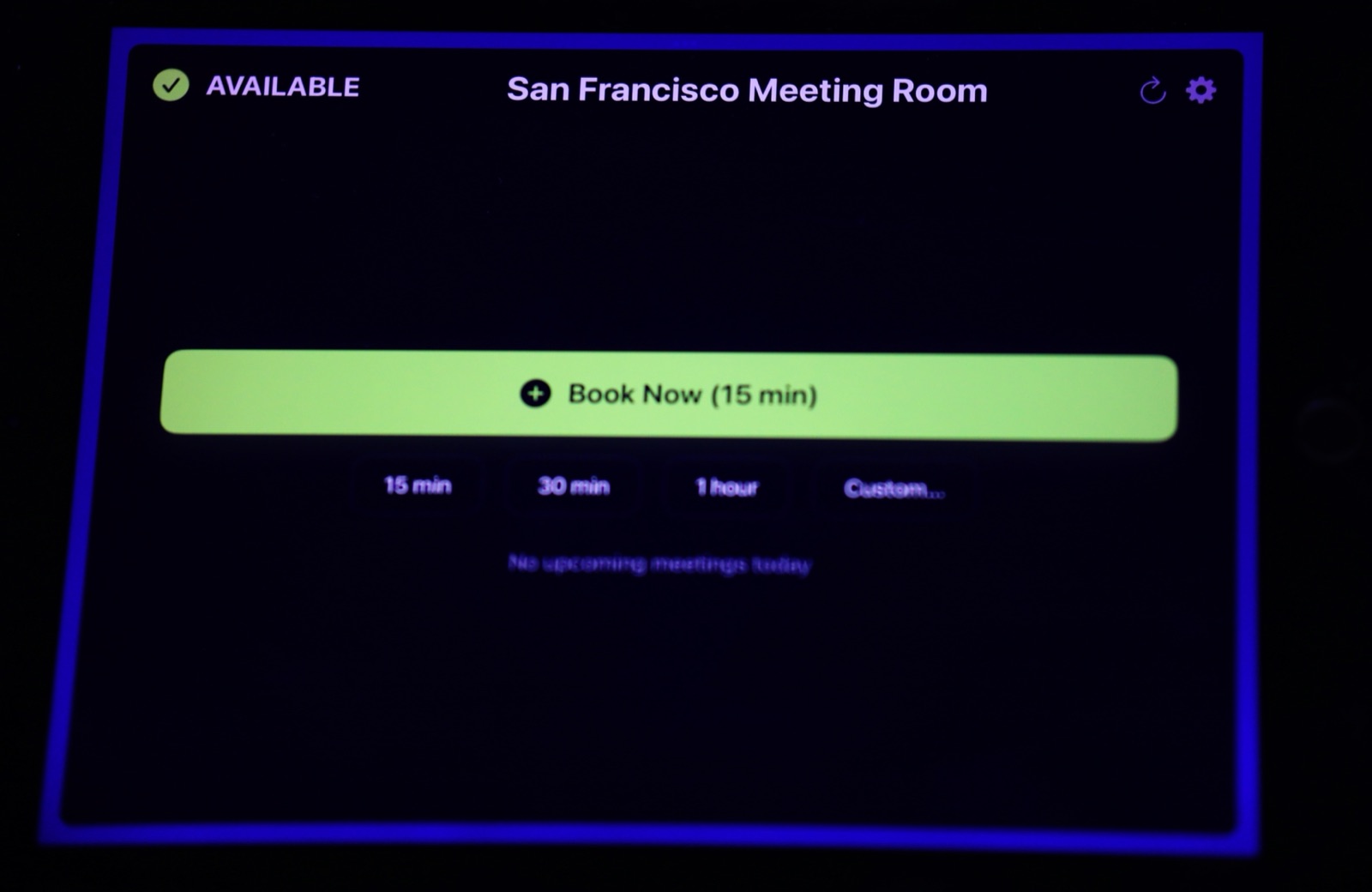
Schnellübersicht der Lösungen
| Symptom | Ursache | Lösung |
|---|---|---|
| Bildschirm wird im Einzel-App-Modus dunkel, obwohl automatische Sperre = Nie | Der geführte Zugriff hat einen eigenen Timer für die automatische Displaysperre | Einstellungen → Bedienungshilfen → Geführter Zugriff → Automatische Displaysperre → Nie |
| Bildschirm schläft nach 30 Sekunden ein, egal was eingestellt ist | Der Stromsparmodus erzwingt eine 30-Sekunden-Sperre | Einstellungen → Batterie → Stromsparmodus ausschalten, iPad am Strom lassen |
| Bildschirm schläft auf MDM-verwalteten iPads ein | In der Single-App-Modus-Payload fehlt „Disable auto lock", oder eine Code-Richtlinie erzwingt eine maximale Sperrzeit | „Disable auto lock" in der Payload aktivieren, maximale Sperrzeit aus der Code-Richtlinie entfernen |
Der übliche Verdächtige: der geführte Zugriff
Die meisten richten den Einzel-App-Modus auf einem iPad per geführtem Zugriff ein — Taste dreimal drücken, App festsetzen, fertig. Was fast niemand weiß: Der geführte Zugriff ignoriert Ihre normale Einstellung für die automatische Sperre und verwendet stattdessen einen eigenen Timer.
Sie können also Einstellungen → Anzeige & Helligkeit → Automatische Sperre auf „Nie" stellen, es dreimal kontrollieren — und der Bildschirm wird trotzdem dunkel. Ärgerlich, aber leicht zu beheben:
- Öffnen Sie Einstellungen → Bedienungshilfen → Geführter Zugriff
- Tippen Sie auf Automatische Displaysperre
- Stellen Sie Nie ein
Das war's. Machen Sie das auf jedem iPad, das Sie als Raumdisplay nutzen. Nach meiner Erfahrung löst das das Problem „Bildschirm geht ständig aus" in etwa 90 % der Fälle.
Zweiter Verdächtiger: der Stromsparmodus
Ist der Stromsparmodus aktiv, erzwingt iPadOS nach 30 Sekunden den Ruhezustand des Bildschirms und ignoriert stillschweigend Ihre Einstellung für die automatische Sperre — die Option „Nie" ist dann sogar ausgegraut. Der Stromsparmodus schaltet sich nicht von selbst ein, aber iPadOS bietet ihn in einem Hinweis an, sobald die Batterie auf 20 % fällt — ein einziger Tipp auf diesen Hinweis genügt. Ein iPad, das nicht dauerhaft am Strom hängt, kann dieses Problem also aus dem Nichts entwickeln. (Umgekehrt geht es automatisch: Der Stromsparmodus schaltet sich von selbst aus, sobald die Batterie wieder auf 80 % geladen ist.)
Die Lösung: Gehen Sie zu Einstellungen → Batterie und stellen Sie sicher, dass der Stromsparmodus aus ist — und halten Sie Ihre Display-iPads rund um die Uhr am Strom. Ein wandmontiertes iPad mit einem Raumdisplay verbraucht sehr wenig Strom, und eine stabile Stromversorgung verhindert eine ganze Kategorie seltsamen Verhaltens.
Dritter Verdächtiger: MDM-Richtlinien
Wenn Sie Ihre iPads über ein MDM (SimpleMDM, Jamf, Mosyle, Kandji, Intune usw.) mit echtem Single App Mode statt geführtem Zugriff ausrollen, können zwei Einstellungen Ihre Bildschirme trotzdem schlafen legen:
Die Single-App-Modus-Payload hat eine Option „Disable auto lock" — und die ist in den meisten MDMs standardmäßig deaktiviert. Ist sie nicht angehakt, folgt das iPad seinem normalen Schlafverhalten, obwohl es in Ihrer App gesperrt ist. Aktivieren Sie sie. Je nach MDM heißt die Payload „Single App Lock", „App Lock" oder „Single App Mode" — darunter steckt dieselbe Apple-Payload.
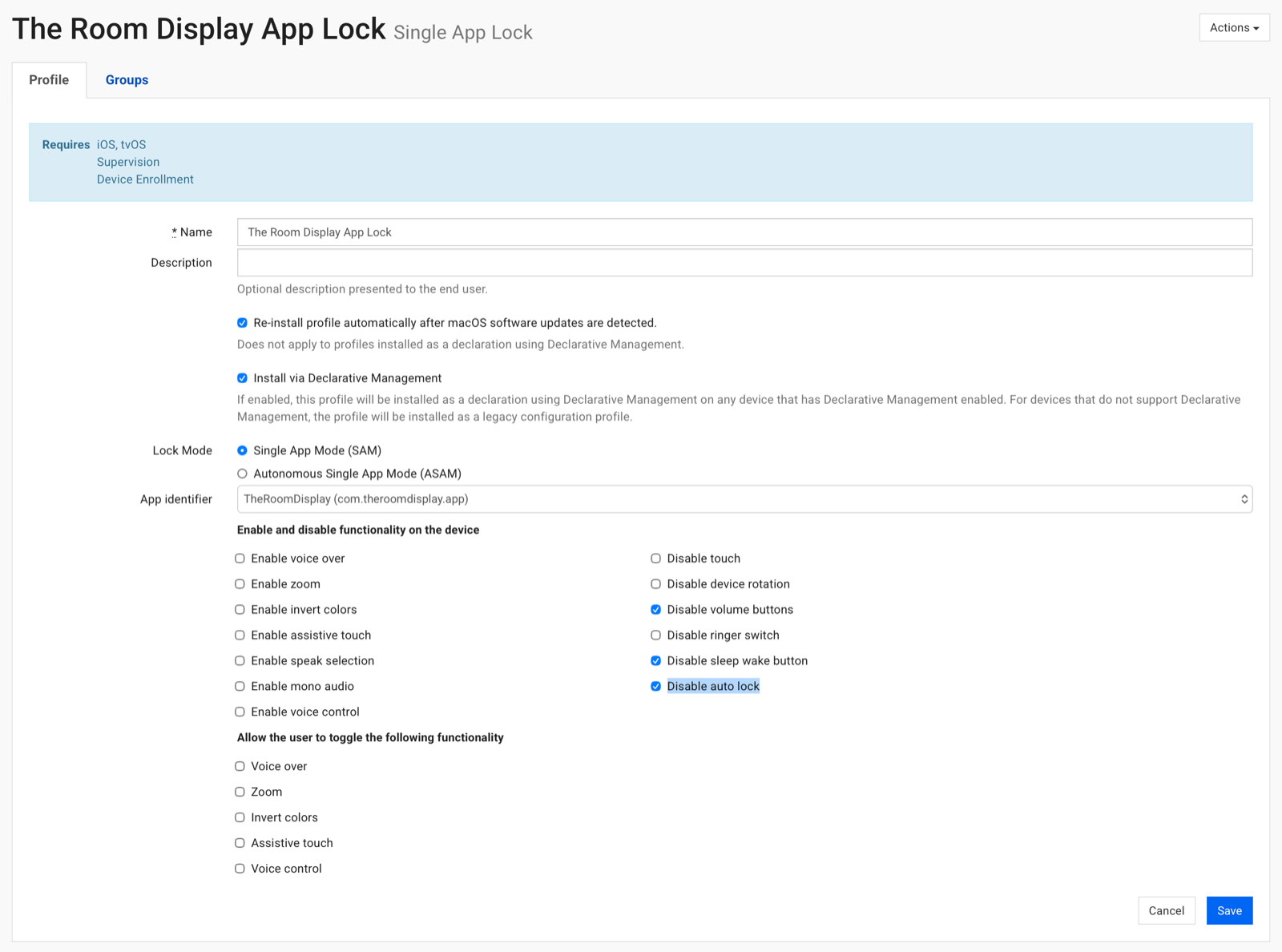
Ein paar weitere Dinge, die Sie wissen sollten, solange Sie in dem Profil sind — am Beispiel des SimpleMDM-Single-App-Lock-Profils oben:
- Haken Sie auch „Disable sleep wake button" an. Das ist das MDM-Pendant zum Deaktivieren der Standby-Taste in den Optionen des geführten Zugriffs: Ohne diese Einstellung macht ein neugieriger Finger auf der oberen Taste den Bildschirm schwarz — und Ihr Always-On-Display ist aus, bis es jemand bemerkt. „Disable volume buttons" lohnt sich ebenfalls — niemand muss ein Wanddisplay stummschalten.
- Wählen Sie Single App Mode (SAM), nicht Autonomous Single App Mode (ASAM). ASAM ist für Apps gedacht, die sich selbst sperren und entsperren (etwa Prüfungs- oder Kassen-Apps). Ein dediziertes Raumdisplay soll dauerhaft gesperrt sein — genau das leistet SAM.
- Die Payload erfordert ein betreutes, registriertes Gerät. Lässt sich das Profil nicht installieren, prüfen Sie, ob das iPad über Apple Business Manager registriert und im Modus „Betreut" ist — auf manuell konfigurierten iPads steht der Single App Mode nicht zur Verfügung.
- Die App-Kennung, auf die Sie zielen, lautet
com.theroomdisplay.app.
Code-Richtlinien können eine maximale Zeit bis zur automatischen Sperre erzwingen. Wenn Ihr MDM eine Code-/Sicherheitsrichtlinie mit einem Wert für „maximale automatische Sperre" oder „maximale Inaktivität" ausrollt, gewinnt diese über alles — auch über „Automatische Sperre = Nie" auf dem Gerät. Nehmen Sie Ihre Display-iPads entweder aus dieser Richtlinie heraus oder legen Sie für sie eine separate Richtliniengruppe ohne die Sperr-Einschränkung an.
Noch ein MDM-Tipp: Schließen Sie die App-Anmeldung und die Raumauswahl ab, bevor Sie die Single-App-Modus-Payload ausrollen. iPadOS blockiert interaktive Anmeldefenster, solange ein iPad im Single App Mode gesperrt ist. Mehr dazu in der Einrichtungsanleitung.
Kann ich das Display nachts planmäßig ausschalten?
Nicht mit einer eingebauten iPadOS-Einstellung — es gibt keine native Möglichkeit, den Bildschirm z. B. von 8 bis 19 Uhr an und außerhalb dieser Zeiten aus zu planen. Die praktische Antwort heute: Lassen Sie das Display rund um die Uhr an; der Stromverbrauch ist winzig, und iPad-LCDs leiden nicht unter Einbrennen wie OLED-Signage.
Allerdings steht geplantes Abdunkeln zu Bürozeiten (Bildschirm wird außerhalb der Arbeitszeiten dunkel, wacht bei Berührung auf) auf der Roadmap von The Room Display — damit Displays über Nacht Energie sparen können, ganz ohne MDM-Verrenkungen.
Checkliste: So bleibt Ihr iPad-Raumdisplay dauerhaft an
- Einstellungen → Anzeige & Helligkeit → Automatische Sperre → Nie
- Einstellungen → Bedienungshilfen → Geführter Zugriff → Automatische Displaysperre → Nie
- Einstellungen → Batterie → Stromsparmodus → Aus
- iPad dauerhaft am Strom lassen
- Nur MDM: Disable auto lock in der Single-App-Modus-Payload aktivieren
- Nur MDM: Disable sleep wake button (und Disable volume buttons) in derselben Payload aktivieren
- Nur MDM: kein Wert für maximale automatische Sperre in der Code-Richtlinie für Display-iPads
Häufig gestellte Fragen
Warum schaltet sich mein iPad-Bildschirm aus, obwohl die automatische Sperre auf „Nie" steht?
Weil der geführte Zugriff einen eigenen, separaten Sleep-Timer verwendet. Stellen Sie Einstellungen → Bedienungshilfen → Geführter Zugriff → Automatische Displaysperre auf „Nie". Wenn das schon erledigt ist, prüfen Sie, ob der Stromsparmodus aus ist.
Ist es schlecht, einen iPad-Bildschirm rund um die Uhr anzulassen?
Nein. Die iPads, die man als Raumdisplay verwendet, haben LCD-Panels, die kein Einbrennen kennen wie OLED. (Die einzigen OLED-iPads sind die iPad Pro ab 2024 — für ein Wanddisplay ohnehin überdimensioniert.) Lassen Sie es am Strom und rechnen Sie damit, dass die Batterie schneller altert als bei einem normalen iPad — ein fairer Tausch für ein Gerät, das einen Bruchteil dedizierter Raumdisplay-Hardware kostet.
Hält The Room Display den Bildschirm von selbst wach?
Ja — die App deaktiviert den Idle-Sleep-Timer von iPadOS, solange sie läuft. Aber Einstellungen auf iPadOS-Ebene (automatische Displaysperre des geführten Zugriffs, Stromsparmodus, MDM-Richtlinien) stehen über der App und können den Bildschirm trotzdem ausschalten. Deshalb ist die Checkliste oben wichtig.
Und was ist mit einem Zeitplan für Bildschirm an/aus je nach Tageszeit?
iPadOS hat keinen eingebauten Zeitplan für das Display. Geplantes Abdunkeln zu Bürozeiten ist als In-App-Funktion für The Room Display geplant.
Wird das Display trotz alledem noch dunkel? Schreiben Sie mir an hi@elinegholm.com mit Ihrem iPad-Modell und wie das iPad verwaltet wird (geführter Zugriff oder welches MDM), und ich helfe Ihnen, es herauszufinden.