Anleitung
Ihr Raumdisplay anpassen:
Themes, Farben und Branding
Passen Sie Ihre Raumdisplays an Ihr Büro an — wählen Sie ein Theme, legen Sie eine individuelle Akzentfarbe fest, entscheiden Sie, was jeder Bildschirm anzeigt, und sperren Sie alles flottenweit per MDM.
Kurzantwort: The Room Display wird mit einem klaren Standard-Look ausgeliefert, aber Sie müssen nicht dabei bleiben. Wählen Sie ein integriertes Theme (Classic oder Midnight), wechseln Sie zu einem individuellen Theme, um Ihre eigene Akzentfarbe festzulegen, und entscheiden Sie genau, was jeder Bildschirm zeigt — Besprechungstitel, Organisatorennamen oder nur den Status. Bei einer ganzen Flotte spielen Sie all das per MDM aus, sodass jedes iPad identisch aussieht, ohne ein einziges Gerät anzufassen.
Ein Raumdisplay ist ein Teil Ihres Büros, das die Leute mehrmals täglich sehen. Es lohnt sich, dreißig Sekunden zu investieren, damit es sich wie Ihres anfühlt und nicht wie ein generischer App-Bildschirm. Hier ist alles, was Sie ändern können.
Beginnen Sie mit einem Theme
Öffnen Sie Einstellungen → Erscheinungsbild → Theme auf dem iPad, und Sie finden drei Optionen:
- Classic — der Standard-Look mit hellem Hintergrund: dunkler Text auf hellem Grund, mit einem grünen „Verfügbar“- und rotem „Belegt“-Status.
- Midnight — ein dunkles Theme, das sich für schwach beleuchtete Flure, Besprechungsräume und Räume mit vielen Umgebungsbildschirmen eignet. Schont die Augen bei wenig Licht und wirkt nachts weniger wie ein leuchtendes Rechteck.
- Custom — starten Sie vom Basis-Look und legen Sie Ihre eigene Akzentfarbe fest (siehe unten).
Themes verändern das gesamte Erscheinungsbild des Displays mit einem Fingertipp. Probieren Sie sowohl Classic als auch Midnight im tatsächlichen Raum aus, bevor Sie sich entscheiden — ein Theme, das auf Ihrem Schreibtisch großartig aussieht, kann an einer Wand drei Meter entfernt zu hell (oder zu dunkel) wirken.
Individuelle Akzentfarben und Branding
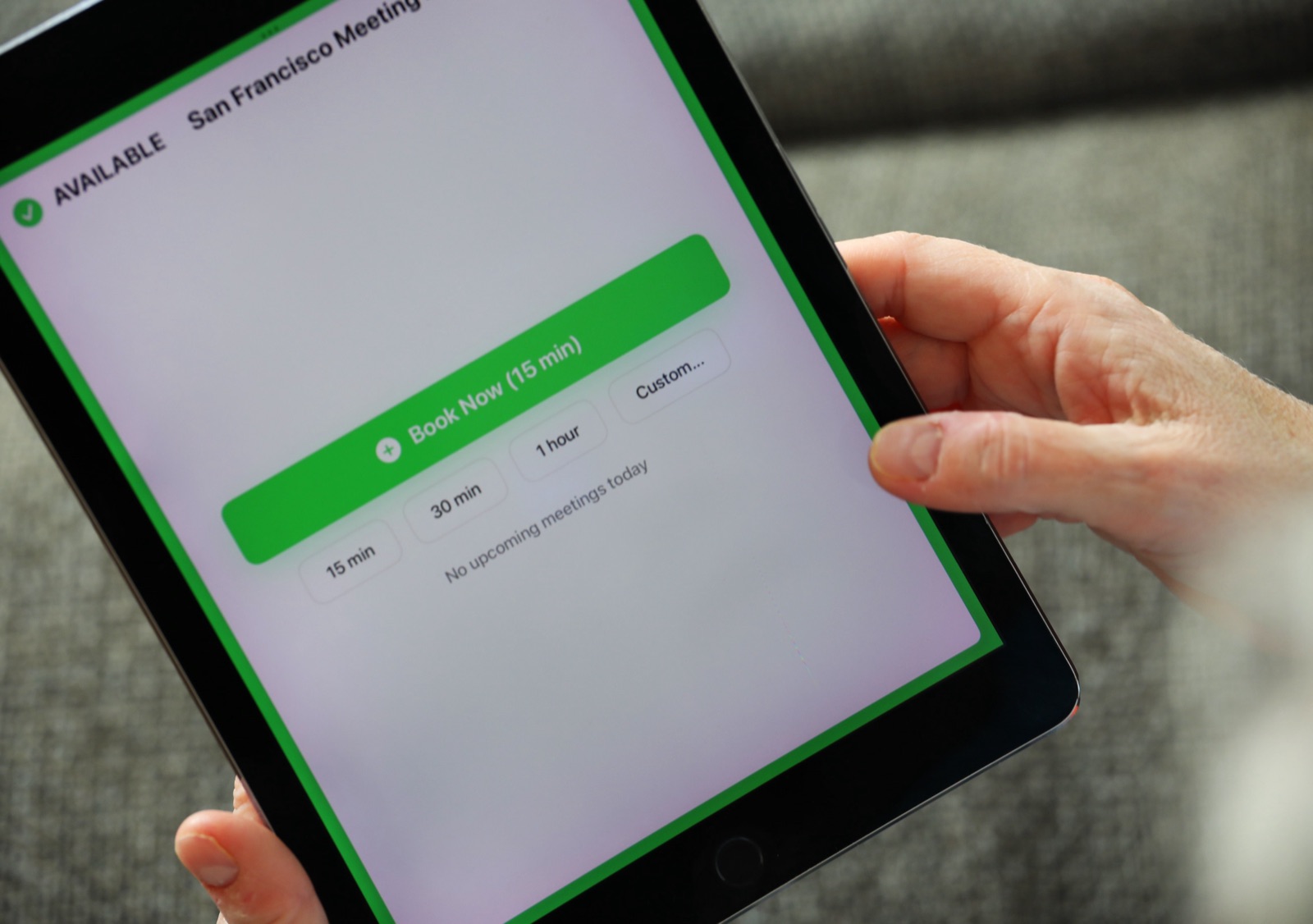
Wählen Sie das Custom-Theme, und Sie können die Akzentfarbe festlegen, die das Display für interaktive Elemente und Hervorhebungen verwendet — die Buchungsschaltflächen, Hervorhebungen und Akzente. Passen Sie sie an Ihre Markenpalette, Ihr Leitsystem oder einfach an eine Farbe an, die aus der Ferne gut lesbar ist.
Ein paar Dinge sollten Sie im Hinterkopf behalten:
- Kontrast schlägt Marke. Die erste Aufgabe eines Displays ist es, auf einen Blick aus dem Flur lesbar zu sein. Wenn Ihre exakte Markenfarbe ein blasses Pastell ist, machen Sie sie dunkler oder gesättigter, damit die Schaltflächen weiterhin auffallen. Die Verfügbarkeit sollte klar sein, bevor jemand auch nur ein Wort liest.
- Wählen Sie eine Farbe, die keine Statusfarbe ist. Grün und Rot tragen auf einem Raumdisplay Bedeutung (frei vs. belegt). Ein Akzent, der damit kollidiert, kann verwirren — greifen Sie also zu einem klar unterscheidbaren Farbton.
- Konsistenz über die Räume hinweg zählt. Wenn Sie ein Display branden, branden Sie alle — ein Stockwerk mit uneinheitlichen Farben wirkt wie ein Versehen, nicht wie eine bewusste Entscheidung.
Mehr dazu, was ein Display wirklich brauchbar macht, finden Sie unter wie ein wirklich gutes Raumdisplay aussieht.
Wählen Sie, was der Bildschirm zeigt
Anpassung ist nicht nur visuell. Sie steuern auch, welche Informationen auf dem Display erscheinen:
- Besprechungsdetails: zeigen Sie den vollständigen Besprechungstitel, nur den Namen des Organisators oder lediglich „Belegt.“ Das ist ebenso eine Datenschutz- wie eine Design-Entscheidung — ein Display im Empfangsbereich sollte in der Regel weniger anzeigen. Wir behandeln die Abwägungen unter Besprechungstitel oder Organisatorname anzeigen.
- Wie weit vorausgeschaut wird: Legen Sie das Zeitfenster für kommende Besprechungen auf heute, die nächsten 24 Stunden, 72 Stunden oder 7 Tage fest, je nachdem, ob die Leute „was kommt als Nächstes“ oder „was steht diese Woche an“ sehen wollen.
- Raumname: Der Name des Raums steht im Mittelpunkt, also benennen Sie Ihre Räume gut — das Display ist der Ort, an dem diese Namen am häufigsten gelesen werden.
Jede dieser Optionen erlaubt es Ihnen, dieselbe App für sehr unterschiedliche Orte einzustellen: ein detailreiches Display vor dem eigenen Raum eines Teams und ein minimales, nur-status-basiertes Display in einem öffentlichen Empfangsbereich.
Konsistent ausrollen mit MDM
Ein Theme von Hand einzustellen ist für ein oder zwei iPads in Ordnung. Über ein Stockwerk oder ein Gebäude hinweg wollen Sie nicht zu jedem Gerät laufen — und Sie wollen auch nicht, dass jemand das Erscheinungsbild aus einer Laune heraus ändert.
The Room Display unterstützt MDM-verwaltete Konfiguration, sodass Sie die Erscheinungsbild-Einstellungen — Theme, Akzentfarbe, was der Bildschirm zeigt und das Vorausschau-Fenster — von Ihrem MDM (Jamf, Mosyle, Intune, Kandji und andere) ausrollen und sperren können. Jedes iPad startet identisch, und die Einstellungen überstehen einen Geräte-Reset. Einmal zentral einrichten, statt sich auf zwanzig iPads durch Menüs zu tippen. Den vollständigen Workflow zur verwalteten Konfiguration finden Sie unter Raumdisplay-iPads mit MDM bereitstellen.
Eine kurze Anpassungs-Checkliste
- Testen Sie Classic vs. Midnight im echten Raum, bei echtem Licht.
- Legen Sie eine individuelle Akzentfarbe fest, die markenkonform und kontrastreich ist.
- Vermeiden Sie einen Akzent, der mit den grünen/roten Statusfarben konkurriert.
- Legen Sie die Detailtiefe der Besprechungsanzeige pro Standort fest (Titel / Organisator / Belegt).
- Stellen Sie das Vorausschau-Fenster passend zur Nutzung des Raums ein.
- Rollen Sie alles per MDM aus und sperren Sie es, damit jedes Display übereinstimmt.
Häufig gestellte Fragen
Kann ich die Markenfarbe meines Unternehmens auf dem Raumdisplay verwenden?
Ja. Wählen Sie das individuelle Theme und legen Sie Ihre eigene Akzentfarbe fest. Für die Lesbarkeit aus der Distanz wählen Sie eine gesättigte, kontrastreiche Version Ihrer Markenfarbe statt eines blassen Farbtons.
Gibt es einen Dunkelmodus für das Raumdisplay?
Ja — das Midnight-Theme ist ein dunkler Look, der sich gut für schwach beleuchtete Flure und Besprechungsräume eignet und nachts Blendung reduziert.
Kann ich denselben Look auf allen unseren iPads gleichzeitig festlegen?
Ja. Nutzen Sie die MDM-verwaltete Konfiguration, um Theme, Akzentfarbe, Anzeigeoptionen und Vorausschau-Fenster an jedes iPad auszuspielen und zu sperren, sodass sie auf dem Gerät nicht geändert werden können.
Kann ich Besprechungstitel aus Datenschutzgründen ausblenden?
Ja. Sie können den vollständigen Titel, nur den Namen des Organisators oder lediglich „Belegt“ anzeigen. Öffentliche und besucherorientierte Displays sollten in der Regel das Wenigste zeigen.
Überstehen die Anpassungseinstellungen einen iPad-Reset?
Wenn sie per MDM ausgespielt werden, ja — die verwaltete Konfiguration wird automatisch wieder angewendet, sodass ein zurückgesetztes Gerät genau wie der Rest Ihrer Flotte aussieht.
Weiterführende Anleitungen
- Wie ein wirklich gutes Raumdisplay aussieht
- Besprechungstitel oder Organisatorname anzeigen
- Raumdisplay-iPads mit MDM bereitstellen