Google Workspace
So buchen Sie einen Google Workspace-
Besprechungsraum vom Handy
Buchen Sie einen Google Workspace-Besprechungsraum vom Handy aus über Google Kalender oder Gmail — und erfahren Sie, wann es schneller ist, einfach hinzugehen und das Display an der Tür anzutippen.
Kurzantwort: Öffnen Sie die Google Kalender-App auf Ihrem Handy, erstellen oder bearbeiten Sie einen Termin, tippen Sie auf Räume und wählen Sie einen verfügbaren Raum aus — Google zeigt Ihnen, welche Ressourcen für Ihren Zeitraum frei sind. Der „Termin erstellen"-Ablauf in Gmail funktioniert genauso. Für ein Meeting, das gleich jetzt beginnt, ist es meist schneller, direkt zum Raum zu gehen und ihn mit einem Tipp auf dem Display an der Tür zu buchen.
Die Raumbuchung vom Handy aus ist der Alltagsfall: Sie sind auf dem Weg, merken, dass Sie für den Termin um 14 Uhr einen Raum brauchen, und wollen ihn sich sichern, bevor Sie sich hinsetzen. Google Workspace unterstützt das nativ, und es passt gut zu einem wandmontierten Display, das denselben Kalender in Echtzeit anzeigt. Diese Anleitung deckt beides ab — die Buchung unterwegs und das Erlebnis direkt vor Ort — und wann Sie welche Methode nutzen sollten.
Einen Raum in der Google Kalender-App buchen
Die Kalender-App ist der zuverlässigste Weg, einen Raum vom Handy aus zu reservieren, da sie die Raumverfügbarkeit direkt abfragt.
- Öffnen Sie Google Kalender, tippen Sie auf +, dann auf Termin
- Legen Sie zuerst Datum, Startzeit und Dauer fest — die Raumverfügbarkeit hängt vom Zeitraum ab
- Tippen Sie auf Räume (oder Raum hinzufügen)
- Google listet Räume auf, die Ihre Organisation mit Ihnen geteilt hat, mit einer grünen Anzeige für die freien
- Tippen Sie auf einen Raum, um ihn hinzuzufügen, dann auf Speichern
Wenn ein Raum als nicht verfügbar angezeigt wird, schlägt Kalender oft die nächstgelegene freie Alternative vor. Der gewählte Raum muss von Ihrem Workspace-Administrator als Kalenderressource eingerichtet sein — wenn Sie überhaupt keine Räume sehen, liegt es an diesem fehlenden Baustein, nicht an Ihrem Handy.
Von Gmail aus buchen
Wenn das Meeting aus einem E-Mail-Thread entsteht, müssen Sie nicht die App wechseln:
- Öffnen Sie die Nachricht, tippen Sie auf das Überlaufmenü (⋮) und wählen Sie Termin erstellen (Bezeichnung variiert je nach Version)
- Gmail füllt die Teilnehmer aus dem Thread automatisch aus und öffnet denselben Termin-Editor
- Fügen Sie einen Raum genauso hinzu — tippen Sie auf Räume und wählen Sie einen verfügbaren aus
- Speichern Sie, und jeder Teilnehmer erhält die Einladung mit dem angehängten Raum
Praktisch für spontane „lass uns einen Raum schnappen und das klären"-Momente, die per E-Mail beginnen.
Buchung unterwegs vs. direkt am Display
Die beiden Ansätze lösen unterschiedliche Probleme. Die Handybuchung eignet sich am besten, wenn Sie im Voraus planen; das Display ist am besten, wenn Sie bereits davorstehen.
| Situation | Bestes Werkzeug | Warum |
|---|---|---|
| Meeting später heute, Sie sind unterwegs | Handy (Kalender/Gmail) | Raum sichern, bevor er weg ist |
| Sie brauchen sofort einen Raum | Display vor Ort | Ein Tipp, kein Tippen von Text, kein App-Wechsel |
| Wiederkehrender wöchentlicher Sync | Handy (Desktop oder mobil) | Wiederholung einmal festlegen |
| Spontanes Treffen an einem leeren Raum vorbei | Display vor Ort | Der Raum ist direkt vor Ihnen und zeigt Grün |
| Externe Teilnehmer einladen | Handy/Desktop | Einfacher, E-Mails und Agenda hinzuzufügen |
The Room Display zeigt genau dieselben Google Kalender-Daten wie Ihr Handy, in Echtzeit. Ein vom Handy gebuchter Raum wird innerhalb von Sekunden auf dem Display rot, und ein an der Tür gebuchter Raum erscheint sofort im Kalender aller. Es gibt kein separates System, das synchron gehalten werden muss — es ist ein Kalender, zwei Zugangswege.
Das Erlebnis direkt vor Ort
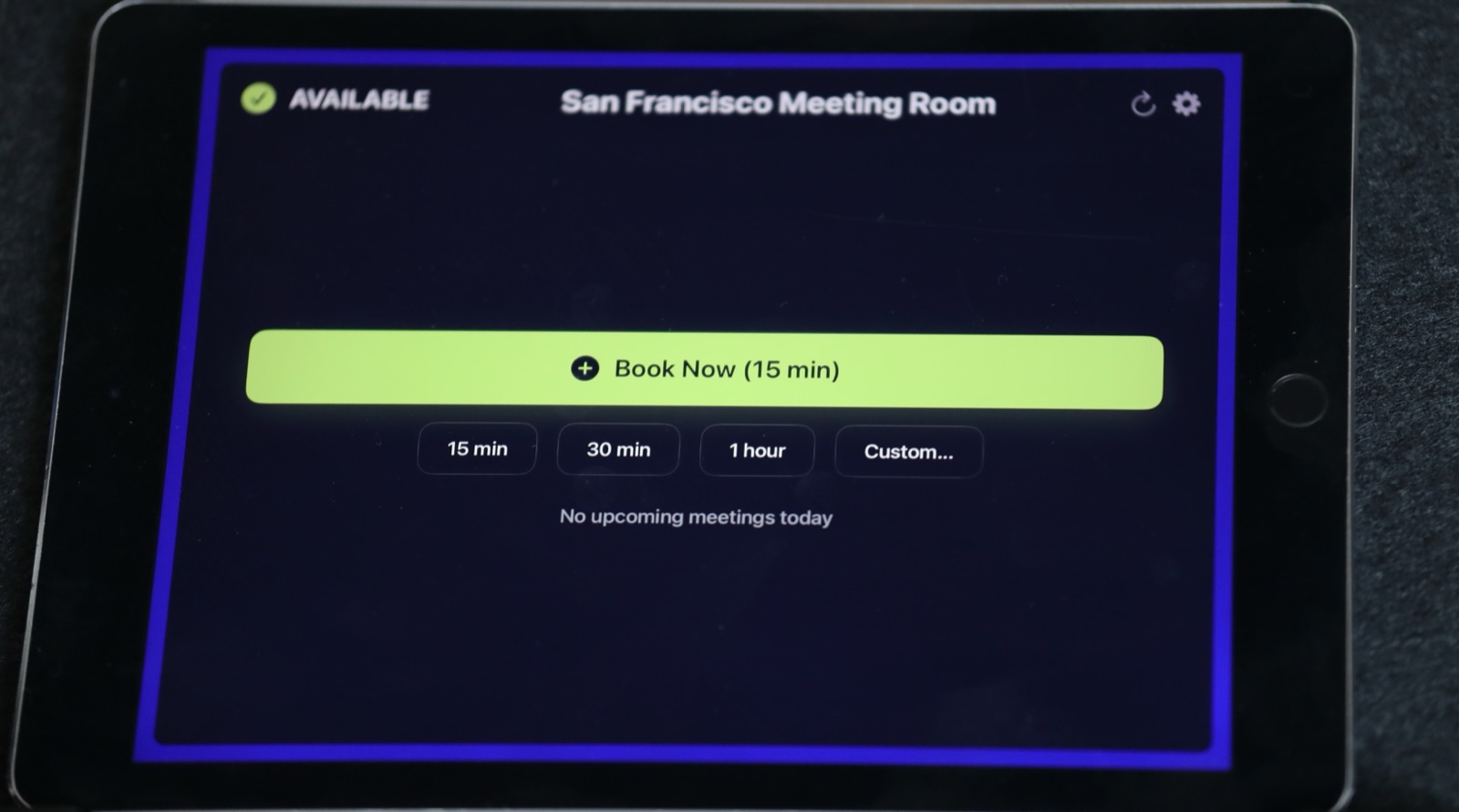
Wenn Sie zu einem Raum kommen, vor dem The Room Display montiert ist, bedeutet ein grüner Bildschirm, dass er frei ist. Sie können:
- Auf Jetzt buchen tippen, um ihn zu sichern, oder die Schnellwahl-Buttons 15 / 30 / 60 Minuten nutzen
- Sehen, was als Nächstes ansteht, damit Sie nicht über den Termin um 14:30 buchen
- Hineingehen und loslegen — die Buchung steht bereits im Kalender des Raums
Kein Konto-Login, keine App zu installieren, kein QR-Code zu scannen. Für ein wirklich spontanes Meeting ist das schneller als jeder Handy-Ablauf, weil kein Tippen nötig ist. Wir vergleichen das direkt gegenüber in unserer Anleitung zu Walk-in-Buchung von Besprechungsräumen.
Warum das Display einem QR-Code für Walk-ups überlegen ist
Manche Büros kleben stattdessen einen QR-Code-Aufkleber an die Tür. Das funktioniert, ist aber langsamer: Sie entsperren Ihr Handy, öffnen die Kamera, scannen, warten, bis eine Seite lädt, melden sich an und buchen dann — und Sie sehen immer noch nicht auf einen Blick, ob der Raum frei ist. Ein Display beantwortet „Ist dieser Raum frei?" schon vom anderen Ende des Flurs aus und bucht mit einem Tipp. Wir schlüsseln die Abwägungen auf in QR-Code-Raumbuchung vs. Display.
Häufig gestellte Fragen
Warum sehe ich keine Räume, wenn ich einen hinzufügen möchte?
Räume müssen von Ihrem Google Workspace-Administrator als Kalenderressourcen angelegt und mit Ihrer Organisation geteilt werden. Wenn die Räume-Option leer ist, bitten Sie Ihren Administrator, die Ressourceneinrichtung zu prüfen — siehe unsere Anleitung zu Google Kalender-Raumressourcen.
Kann ich einen Raum vom Handy ohne die Kalender-App buchen?
Ja — Sie können den „Termin erstellen"-Ablauf von Gmail nutzen oder Google Kalender in einem mobilen Browser öffnen. Die dedizierte App bietet das reibungsloseste Erlebnis bei der Raumauswahl.
Muss ich mich anmelden, um am Display zu buchen?
Nein. The Room Display bucht direkt im Kalender des Raums, sodass eine Buchung vor Ort einen Tipp ohne Anmeldung erfordert. Von Ihnen gebuchte Meetings erscheinen trotzdem im Google Kalender aller.
Was passiert, wenn ich einen Raum buche, aber nicht erscheine?
Wenn Check-in aktiviert ist, fragt das Display jemanden, das Meeting zu bestätigen; tut das niemand, wird die Buchung automatisch freigegeben und der Raum frei. Siehe Check-in für Besprechungsräume erklärt.
Laufen meine Daten über einen Drittanbieter-Dienst?
Nein. The Room Display ist eine rein lokale App, die direkt mit Google Kalender kommuniziert — es gibt keine Cloud eines Drittanbieters, die Ihre Buchungen speichert.
Weiterführende Anleitungen
- Walk-in-Buchung von Besprechungsräumen
- Google Workspace-Leitfaden zur Buchung von Besprechungsräumen (2026)
- QR-Code-Raumbuchung vs. Display