Opsætningsguide
iPad-skærmen går hele tiden i sort?
Sådan holder du dit display tændt
Ret den skjulte sleep-timer i Guidet adgang, Strømbesparelse og MDM-regler for auto-lås på cirka to minutter.
Kort svar: Hvis dit iPad-mødelokale-display bliver ved med at gå i sort — selv når auto-lås er sat til „Aldrig" — er synderen næsten altid Guidet adgang, som har sin egen skjulte sleep-timer, der tilsidesætter alt andet. Indstil Indstillinger → Tilgængelighed → Guidet adgang → Auto-lås for skærmen → Aldrig. Hvis det allerede er gjort, så tjek Strømbesparelse, og på MDM-styrede flåder Single App Mode-payloaden og adgangskodereglen.
Det er det klart hyppigste supportspørgsmål, jeg får, og løsningen tager cirka to minutter. Sådan holder du din iPad-skærm tændt hele tiden — uanset om du kører ét display eller en hel flåde via et MDM.
Hurtig oversigt over løsninger
| Symptom | Årsag | Løsning |
|---|---|---|
| Skærmen går i sort i Single App Mode, selvom auto-lås = Aldrig | Guidet adgang har sin egen timer for auto-lås af skærmen | Indstillinger → Tilgængelighed → Guidet adgang → Auto-lås for skærmen → Aldrig |
| Skærmen går i dvale efter 30 sekunder, uanset hvad | Strømbesparelse gennemtvinger en 30-sekunders lås | Indstillinger → Batteri → slå Strømbesparelse fra, lad din iPad blive ved strøm |
| Skærmen går i dvale på MDM-styrede iPads | Single App Mode-payloaden mangler „Disable auto lock", eller en adgangskoderegel gennemtvinger en maksimal låsetid | Aktivér „Disable auto lock" i payloaden, fjern den maksimale låsetid fra adgangskodereglen |
Den sædvanlige mistænkte: Guidet adgang
De fleste sætter Single App Mode op på en iPad via Guidet adgang — tryk tre gange på knappen, lås appen fast, færdig. Hvad næsten ingen ved: Guidet adgang ignorerer din normale indstilling for auto-lås og bruger i stedet sin egen timer.
Du kan altså sætte Indstillinger → Skærm og lysstyrke → Auto-lås til „Aldrig", tjekke det tre gange — og skærmen går alligevel i sort. Irriterende, men let at rette:
- Åbn Indstillinger → Tilgængelighed → Guidet adgang
- Tryk på Auto-lås for skærmen
- Sæt den til Aldrig
Så er det klaret. Gør det på hver eneste iPad, du bruger som mødelokale-display. Efter min erfaring løser det problemet „skærmen slukker hele tiden" i cirka 90 % af tilfældene.
Anden mistænkte: Strømbesparelse
Når Strømbesparelse er slået til, tvinger iPadOS skærmen i dvale efter 30 sekunder og ignorerer stiltiende din indstilling for auto-lås — „Aldrig"-valget bliver endda gråtonet. Strømbesparelse slår ikke sig selv til, men iPadOS tilbyder den i en besked, så snart batteriet falder til 20 %, og ét tryk på den besked er alt, der skal til. En iPad, der ikke er permanent ved strøm, kan derfor udvikle dette problem ud af det blå. (Den modsatte vej går automatisk: Strømbesparelse slår sig selv fra, når batteriet er ladet op til 80 % igen.)
Løsningen: gå til Indstillinger → Batteri og sørg for, at Strømbesparelse er slået fra — og hold dine display-iPads ved strøm døgnet rundt. En vægmonteret iPad, der kører et mødelokale-display, bruger meget lidt strøm, og en stabil strømforsyning forhindrer en hel kategori af mærkelig adfærd.
Tredje mistænkte: MDM-regler
Hvis du udruller dine iPads via et MDM (SimpleMDM, Jamf, Mosyle, Kandji, Intune osv.) med ægte Single App Mode i stedet for Guidet adgang, kan to indstillinger stadig sende dine skærme i dvale:
Single App Mode-payloaden har en „Disable auto lock"-mulighed — og den er som standard slået fra i de fleste MDM'er. Er den ikke sat, følger din iPad sin normale dvaleadfærd, selv mens den er låst fast til din app. Slå den til. Afhængigt af dit MDM hedder payloaden „Single App Lock", „App Lock" eller „Single App Mode" — under motorhjelmen er det den samme Apple-payload.
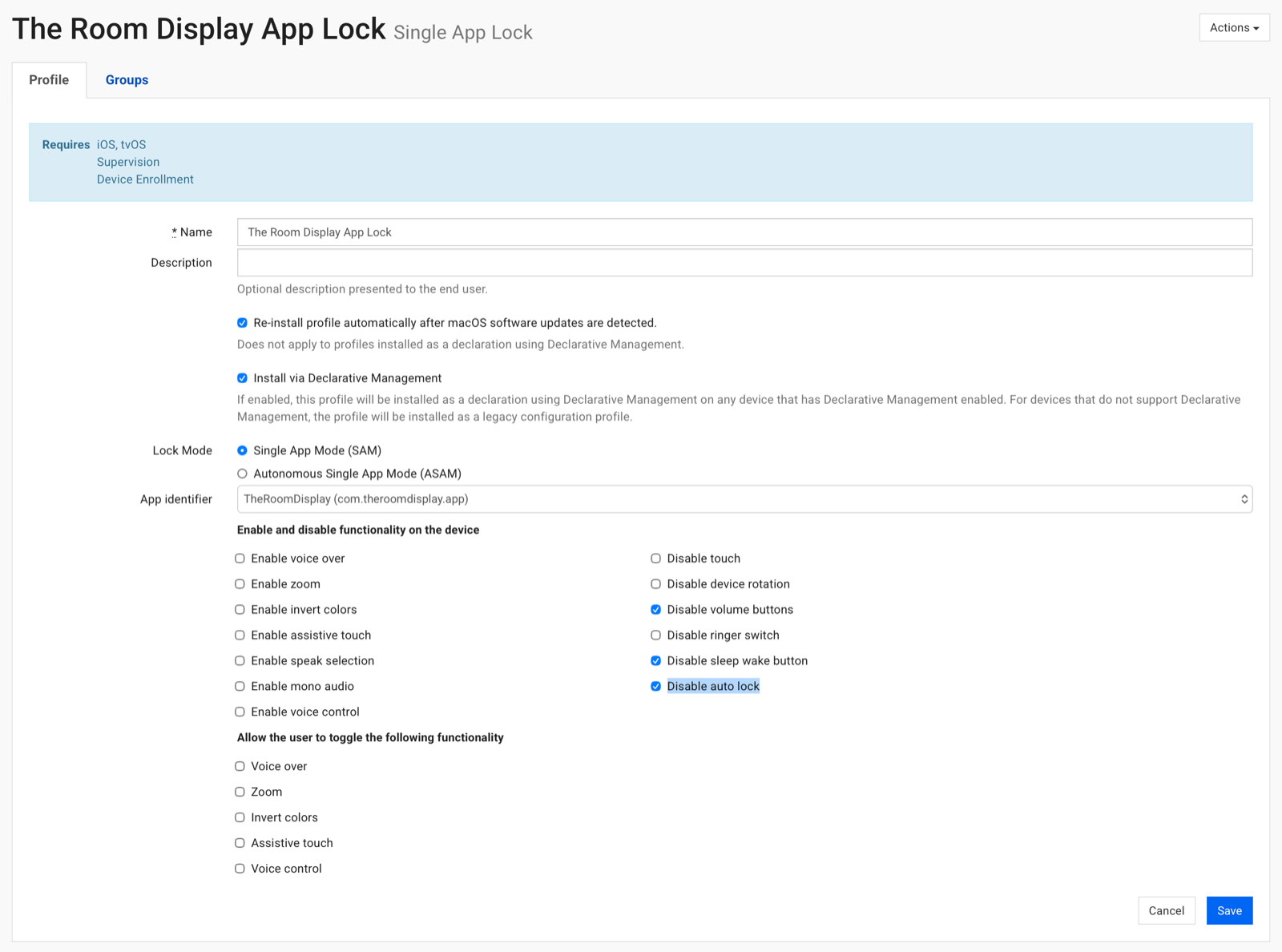
Et par ting mere, det er værd at kende, mens du er inde i den profil — med SimpleMDMs Single App Lock-profil ovenfor som eksempel:
- Sæt også „Disable sleep wake button". Det er MDM-pendanten til at deaktivere Standby-knappen i indstillingerne for Guidet adgang: uden den gør en nysgerrig finger på topknappen skærmen sort, og dit always-on-display er slukket, indtil nogen opdager det. „Disable volume buttons" er også værd at sætte — ingen har brug for at slå lyden fra på et vægdisplay.
- Vælg Single App Mode (SAM), ikke Autonomous Single App Mode (ASAM). ASAM er til apps, der låser og låser sig selv op (tænk eksamens- eller kasse-apps). Et dedikeret mødelokale-display skal være låst permanent, hvilket er præcis, hvad SAM gør.
- Payloaden kræver en overvåget, tilmeldt enhed. Vil profilen ikke installeres, så tjek, at din iPad er tilmeldt via Apple Business Manager og i tilstanden „Overvåget" — Single App Mode er ikke tilgængelig på manuelt konfigurerede iPads.
- App-id'et, du skal målrette, er
com.theroomdisplay.app.
Adgangskoderegler kan gennemtvinge en maksimal tid til auto-lås. Hvis dit MDM udruller en adgangskode-/sikkerhedsregel med en værdi for „maksimal auto-lås" eller „maksimal inaktivitet", vinder den over alt — også over „Auto-lås = Aldrig" på enheden. Tag enten dine display-iPads ud af den regel, eller opret en separat regelgruppe til dem uden låsebegrænsningen.
Endnu et MDM-tip: gennemfør app-login og rumvalg, før du udruller Single App Mode-payloaden. iPadOS blokerer interaktive login-vinduer, mens en iPad er låst fast i Single App Mode. Mere om det i opsætningsguiden.
Kan jeg planlægge, at displayet slukker om natten?
Ikke med en indbygget iPadOS-indstilling — der er ingen native måde at planlægge skærmen tændt fra fx kl. 8 til 19 og slukket uden for de tider. Det praktiske svar i dag er at lade displayet være tændt døgnet rundt; strømforbruget er minimalt, og iPad-LCD'er lider ikke af indbrænding, sådan som OLED-skiltning gør.
Når det er sagt, står planlagt nedtoning i kontortiden (skærmen går i sort uden for arbejdstiden, vågner ved berøring) på The Room Displays roadmap, så displays kan spare energi om natten uden nogen MDM-krumspring.
Tjekliste: sådan holder du dit iPad-mødelokale-display tændt
- Indstillinger → Skærm og lysstyrke → Auto-lås → Aldrig
- Indstillinger → Tilgængelighed → Guidet adgang → Auto-lås for skærmen → Aldrig
- Indstillinger → Batteri → Strømbesparelse → Fra
- Hold din iPad permanent ved strøm
- Kun MDM: aktivér Disable auto lock i Single App Mode-payloaden
- Kun MDM: aktivér Disable sleep wake button (og Disable volume buttons) i samme payload
- Kun MDM: ingen værdi for maksimal auto-lås i adgangskodereglen for display-iPads
Ofte stillede spørgsmål
Hvorfor slukker min iPad-skærm, selvom auto-lås er sat til „Aldrig"?
Fordi Guidet adgang bruger sin egen separate sleep-timer. Sæt Indstillinger → Tilgængelighed → Guidet adgang → Auto-lås for skærmen til „Aldrig". Hvis det allerede er gjort, så tjek, at Strømbesparelse er slået fra.
Er det skadeligt at lade en iPad-skærm være tændt døgnet rundt?
Nej. De iPads, man ville bruge som mødelokale-display, har LCD-paneler, som ikke får indbrænding sådan som OLED. (De eneste OLED-iPads er iPad Pro fra 2024 og frem — alligevel overkill til et vægdisplay.) Lad den blive ved strøm, og regn med, at batteriet ældes hurtigere end på en normal iPad — en fair byttehandel for en enhed, der koster en brøkdel af dedikeret mødelokale-hardware.
Holder The Room Display selv skærmen vågen?
Ja — appen deaktiverer iPadOS' idle-sleep-timer, hele tiden mens den kører. Men indstillinger på iPadOS-niveau (auto-lås for skærmen i Guidet adgang, Strømbesparelse, MDM-regler) ligger over appen og kan stadig slukke skærmen. Derfor er tjeklisten ovenfor vigtig.
Hvad med at planlægge skærmen tændt og slukket efter tidspunkt på dagen?
iPadOS har ingen indbygget tidsplan for displayet. Planlagt nedtoning i kontortiden er planlagt som en indbygget funktion i The Room Display.
Går den stadig i sort efter alt dette? Skriv til mig på hi@elinegholm.com med din iPad-model, og hvordan din iPad er styret (Guidet adgang eller hvilket MDM), så hjælper jeg dig med at finde ud af det.